Установка аппаратных средств – Инструкция по эксплуатации Bernina Editor Lite версия 4
Страница 18
Глава 2: Указания по инсталляции
12
2
Проверьте, соответствует ли Серийный номер и
Идентификационный код указанным в
текстовом файле сообщении электронной
почты, содержащем новые коды доступа. Оба
кода должны быть идентичными.
3
Введите коды доступа в поля, используя
клавишу
Tab
или
Enter
для перехода от одного
поля к другому.
Примечание: Не вводите межсимвольные
интервалы.
Появится сообщение, подтверждающее, что коды
доступа успешно введены.
4
Нажмите кнопку ОК и п
ерезапустите
BERNINA artista.
Примечание
Вам может потребоваться обождать
несколько секунд, пока программное обеспечение
не будет обновлено.
Не закрывайте диалоговое
окно, пока процесс обновления не будет завершен.
Если вы сделаете это, то код не будет полностью
установлен.
Импорт кодов доступа из текстового
файла
Вы можете импортировать защитные коды доступа
из текстового файла. Это экономит время.
Текстовые файлы обычно пересылаются
электронной почтой.
Сохраните этот текстовый файл в папку
C:\artista\ACCESSCODES. Сейчас Вы можете
импортировать защитные коды напрямую. Это
экономит время. См также разделы Как заказать
код доступа у дилера или Как заказать код
доступа по Интернету.
Как импортировать коды доступа
из
текстового файла.
1
Убедитесь, что текстовый файл был правильно
скопировать в папку кодов доступа BERNINA
Editor Lite C:\artista\ACCESSCODES.. Для более
простого распознавания имя файла
соответствует серийному номеру аппаратного
ключа, указанному в диалоговом окне Security.
2
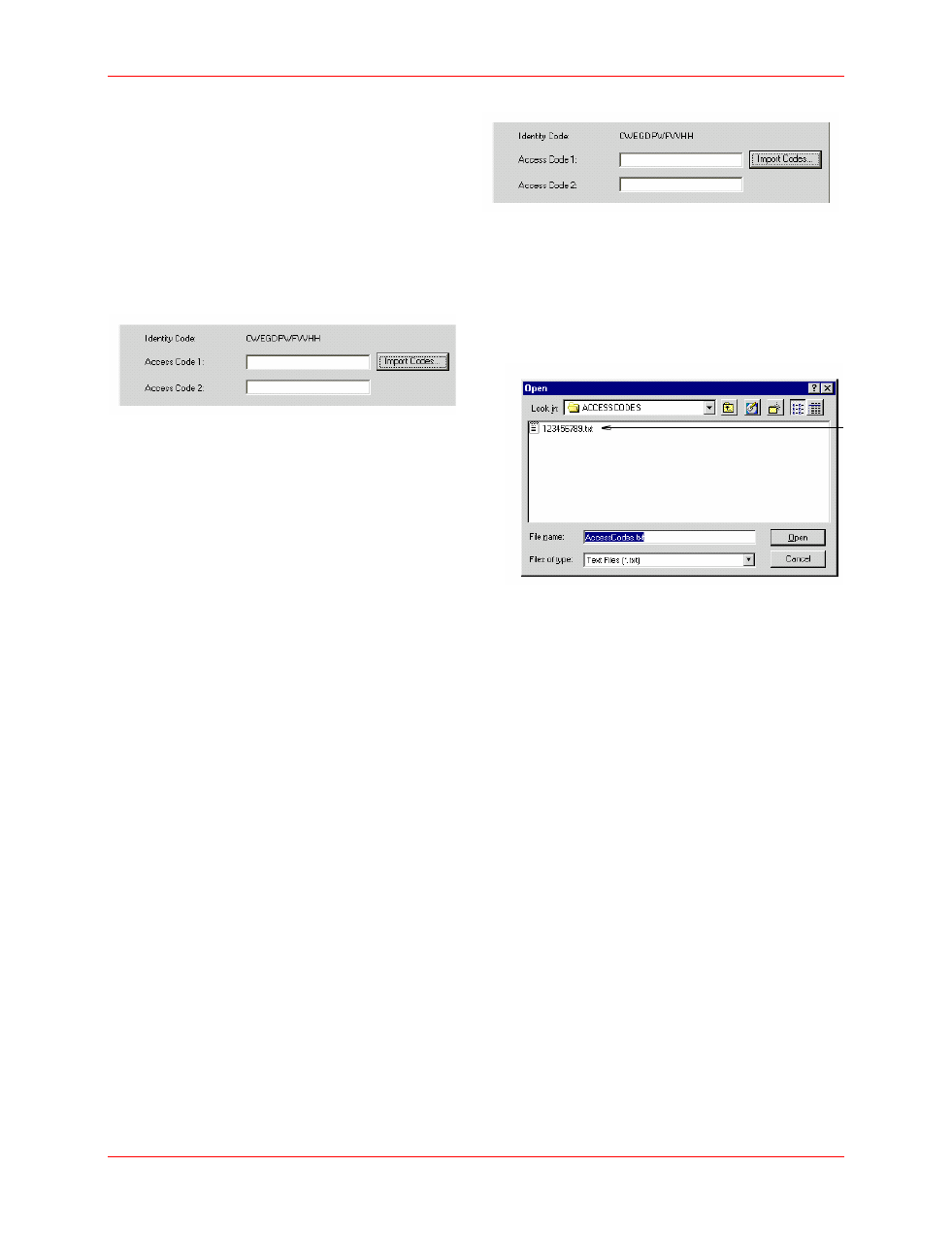
В BERNINA Editor Lite выберите Settings >
Security, чтобы открыть диалоговое окно Set
Security Device (Настройка аппаратного
ключа).
= Кнопка импорта кодов
3
Проверьте, соответствует ли Серийный номер и
Идентификационный код указанным в текстовом
файле сообщении электронной почты,
содержащем новые коды доступа. Оба кода
должны быть идентичными.
4
Нажмите кнопку
Import Codes
.
Откроется диалоговое окно Open (Открыть).
5
Найдите папку artista/ACCESSCODES и выберите
текстовый файл, содержащий новые коды доступа.
6 Нажмите кнопку
Open
.и перезапустите BERNINA
artista.
Примечание
Вам может потребоваться обождать
несколько секунд, пока программное обеспечение не
будет обновлено.
Не закрывайте диалоговое окно,
пока процесс обновления не будет завершен.
Если вы
сделаете это, то код не будет полностью установлен.
Установка аппаратных средств
Различные устройства устанавливаются различными
способами – некоторые в ОС Windows через Панель
управления, другие в самой программе BERNINA
Editor Lite. За указаниями по подключению устройств к
компьютеру и их настройке в системе Windows
обратитесь к прилагаемым к устройствам
инструкциям, а также к документации по Microsoft
Windows.
Настройка подсоединения
периферийного устройства
Периферийные устройства, такие как принтеры,
подсоединяются к имеющемуся порту на передней
или задней стороне компьютера. Это может быть
последовательный, параллельный или USB порт.
Конфигурацию программного обеспечения нужно
выбирать через Панель управления системы
Windows.