Работа с пяльцами, Отображение пялец – Инструкция по эксплуатации Bernina Editor Lite версия 4
Страница 24
Глава 3: Основные процедуры
18
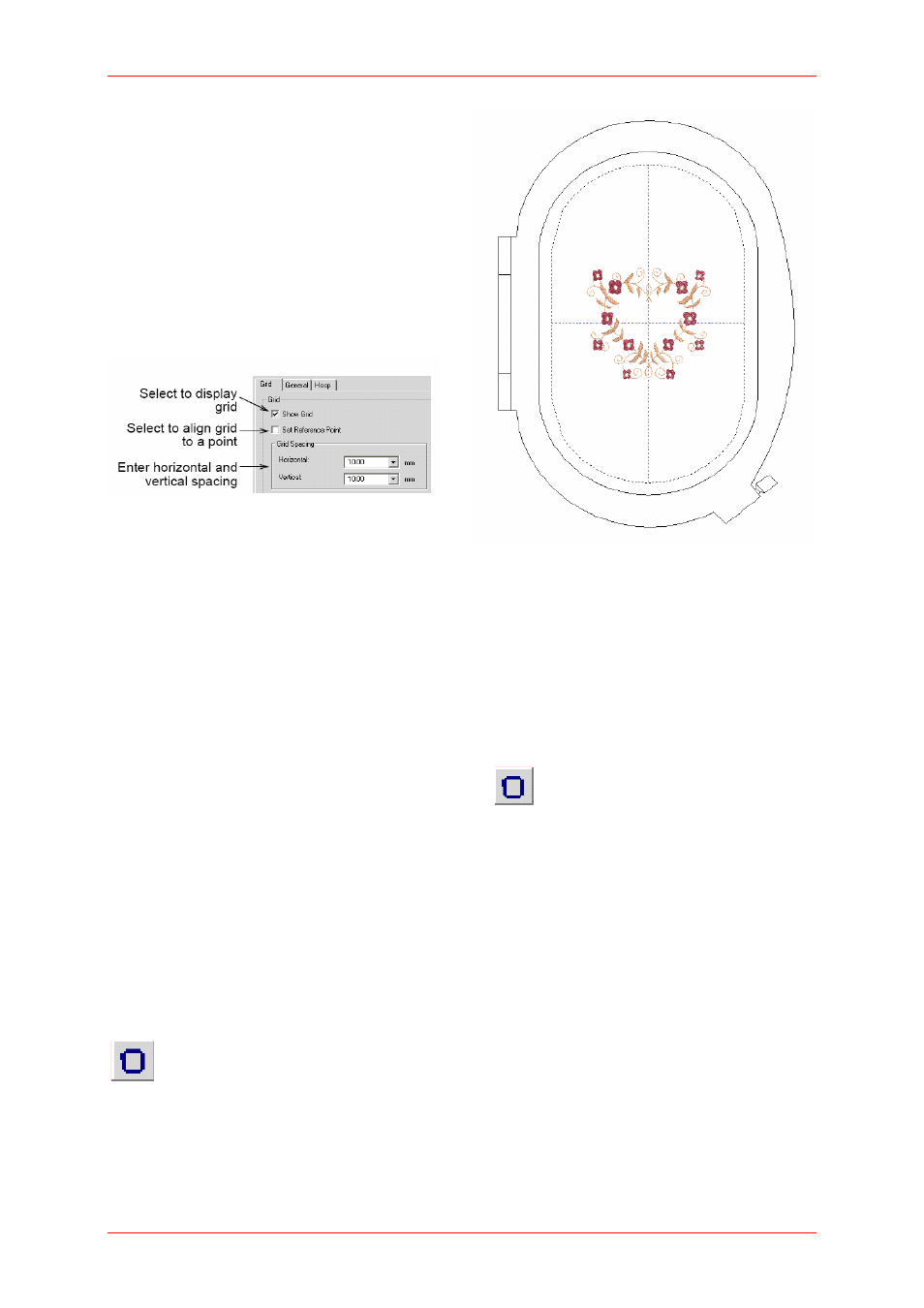
Вы можете включить или выключить показ сетки,
изменить интервал сетки или установить
базисную точку. Выровняйте сетку со
специфичной точкой в проекте путем установки
базисной точки, например, если вы хотите, чтобы
линии сетки пересекали центральную точку
проекта или чтобы горизонтальная линия сетки
находилась под определенным объектом.
Как настраивать опции сетки
1
Щелкните правой кнопкой мыши по значку Show
Grid (Показать сетку).
Откроется диалоговое окно Options (Опции) с
открытой закладкой Grid (Сетка).
2
Проставьте флажок в окошке Show Grid, чтобы
отобразить сетку.
3
Проставьте флажок в окошко Set Reference
Point (Установить базисную точку).
Например, вы можете установить базисную точку
сетки в центре проекта. Это более простая и
быстрая операция, чем перемещение всего
проекта.
4
Введите значения интервала сетки (Grid
Spacing) для горизонтальных и вертикальных
линий.
5
Нажмите кнопку
ОК.
Если вы выбрали опцию Set Reference Point,
наметьте базисную точку на вашем проекте. Сетка
будет выровнена, так чтобы горизонтальные и
вертикальные линии сетки пересекались в этой
точке.
Работа с пяльцами
На экране будут показаны те пяльцы, которые вы
устанавили на вышивальной машине. Имеется
определенный диапазон размеров для подбора к
размеру проекта, а также к числу вышивальных
машин.
Отображение пялец
Для отображения пялец нажмите кнопку
Show Hoop (панель General). Щелчок
правой кнопкой мыши позволяет
изменить настройки.
Когда вы открываете BERNINA Editor Lite, на
экране отображаются овальные пяльцы. Это те
пяльцы, которые устанавливаете на вышивальной
машине BERNINA.
.
Как показать пяльцы на экране
◄ Нажмите кнопку Show Hoop (Показать
пяльцы), чтобы показать пяльцы.
Если эта кнопка активна, пяльцы отображаются
на экране.
◄
Нажмите кнопку Show Hoop еще раз, чтобы
скрыть пяльцы.
.
Изменение настройки пялец
Нажимайте правой кнопкой мыши на
кнопку Show Hoop (панель General),
чтобы изменить настройки пялец.
Имеется определенный диапазон размеров для
подбора к размеру проекта, а также к числу
вышивальных машин.
Из предоставляемого вам списка пялец с разными
размерами выберите наименьшие пяльцы, которые
подходят к вашему проекту. Благодаря этому ткань
в время вышивания будет оставаться плотно
натянутой.
Как настроить пяльцы
1
Щелкните правой кнопкой мыши по значку Show
Hoop (Показать пяльцы).
Появится диалоговое окно Options с открытой
закладкой Hoop (Пяльцы).