Использование обходного лотка – Инструкция по эксплуатации Xerox Phaser 3320DN
Страница 67
Загрузка бумаги
Xerox Phaser 3320DN/3320DNI
Руководство пользователя
67
2.
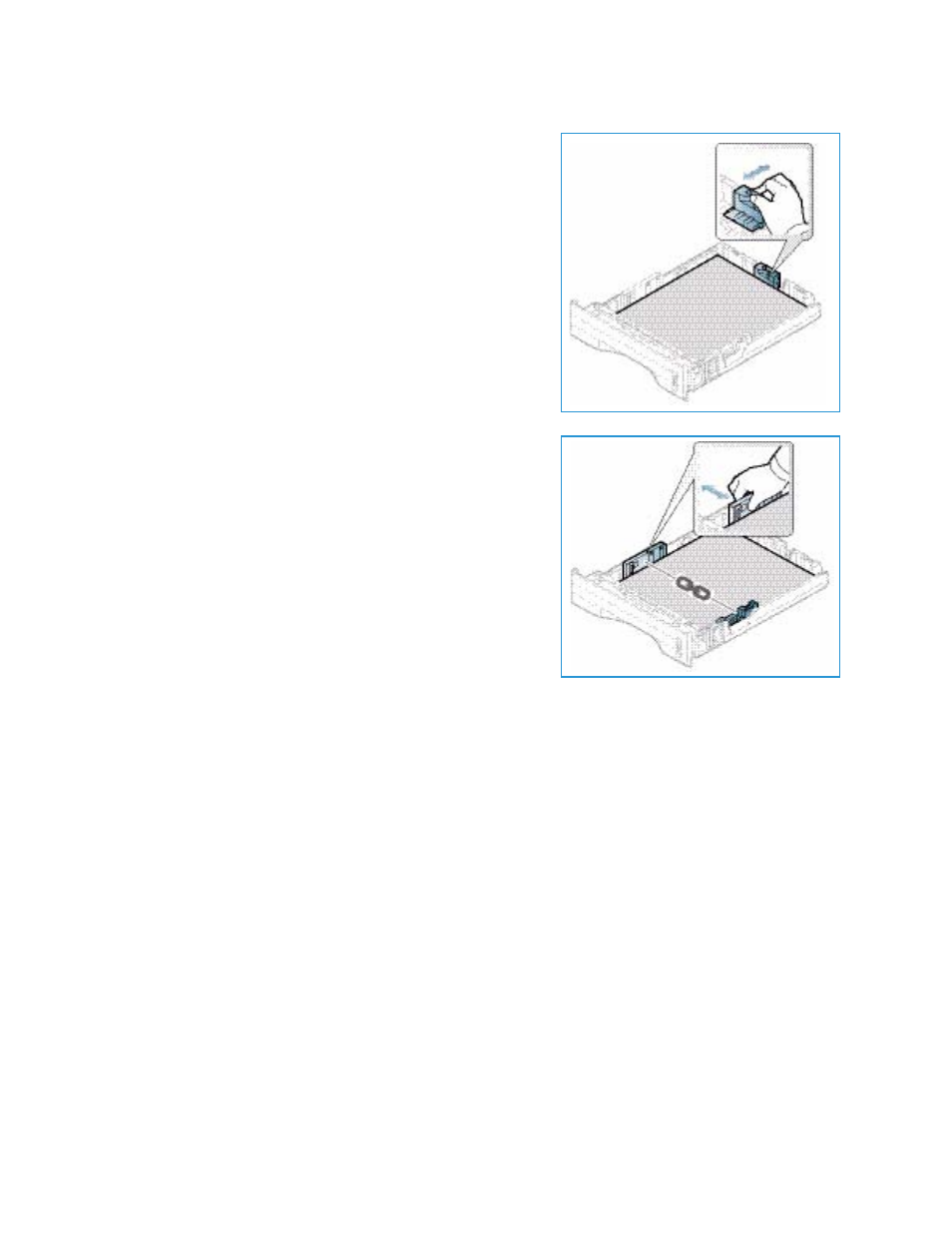
Сдвиньте направляющую длины, пока она не будет
слегка касаться края стопки бумаги.
3.
Для настройки положения боковой направляющей
сожмите рычажок и придвиньте направляющую к
стопке бумаги так, чтобы она слегка коснулась
стопки.
4.
Вставьте
лоток
обратно в аппарат.
5.
После загрузки бумаги в
лоток
следует с
помощью
панели
управления указать ее формат и тип.
Информация о настройках типа и размера бумаги
с
панели управления
приведена в разделе
Задание
формата и типа бумаги
на стр. 70.
6.
При печати с компьютера нажмите кнопку Размер на
вкладе Бумага драйвера принтера, чтобы задать
нужный формат и тип бумаги. Если не выполнить подтверждение параметров бумаги, то
может произойти задержка печати. Информация о настройках типа и размера бумаги в
драйвере принтера
приведена в разделе
Вкладка "Бумага"
на стр. 38.
Примечание.
Параметры печати, заданные в драйвере принтера, имеют приоритет над
параметрами, установленными на
панели управления
.
Использование обходного лотка
Обходной лоток
расположен с передней стороны аппарата. Если он не используется, его можно
закрыть, чтобы аппарат занимал меньше места.
Обходной лоток
используется для печати на
прозрачных пленках, наклейках, конвертах и открытках в дополнение к быстрой подаче бумаги,
тип и формат которой отличается от загруженной в
лоток для бумаги
.
При использовании
обходного лотка
для специальных материалов может потребоваться
использование
задней дверцы
для вывода отпечатков. Дополнительные сведения см. в разделе
Места вывода готовых отпечатков
на стр. 19.
Примечание.
При выводе отпечатков через
заднюю дверцу
2-сторонняя печать невозможна.
Попытка выполнить 2-стороннюю печать, когда задняя дверца открыта, приведет к
застреванию бумаги.