Процедура печати – Инструкция по эксплуатации Xerox Phaser 3320DN
Страница 34
Печать в системе Windows
Xerox Phaser 3320DN/DNI
Руководство пользователя
34
5.
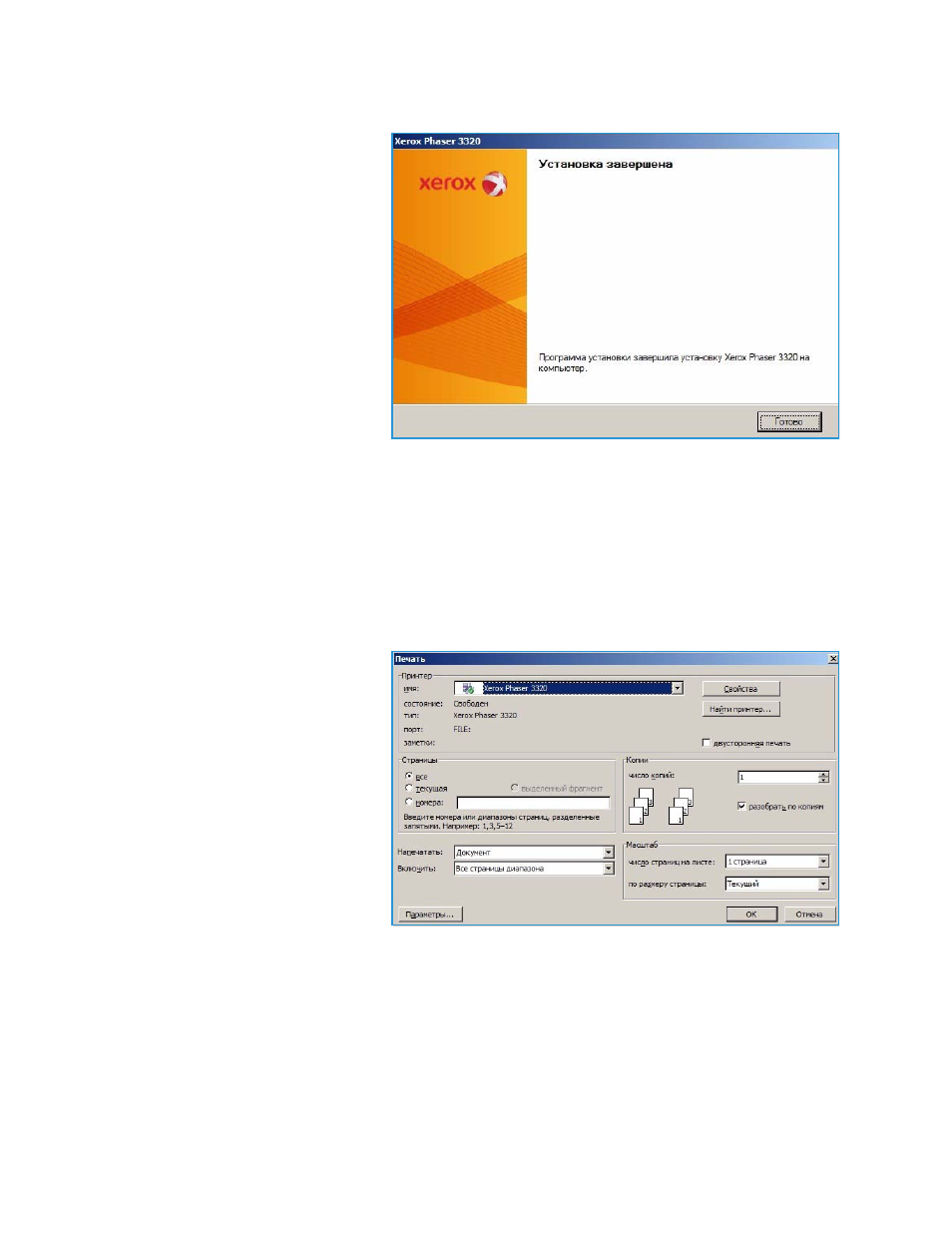
После завершения установки
нажмите кнопку Готово.
Если принтер подключен к
компьютерной сети, будет
распечатана страница
пробной
печати
. Если
пробная печать
выполнена успешно, перейдите к
разделу
Процедура печати
на
стр. 34 в данном документе. Если
печать не выполнена см. раздел
Поиск и устранение
неисправностей
на стр. 97.
Дополнительные сведения см. в
Руководстве системного
администратора
.
Процедура печати
Документы можно печатать с компьютера с помощью драйверов принтера, входящих в комплект
поставки. Драйвер принтера должен быть установлен на каждом компьютере, использующем
данный аппарат для печати.
Примечание.
Некоторые параметры могут быть недоступны – это зависит от конфигурации
вашего аппарата.
1.
Выберите команду Печать в
используемом приложении.
2.
В раскрывающемся меню
Принтер: имя выберите свой
аппарат.
3.
Щелкните Свойства или
Предпочтения, чтобы
настроить параметры печати
на отдельных вкладках.
Дополнительные сведения
см. в:
•
Вкладка "Основные"
на
стр. 35
•
Вкладка "Бумага"
на
стр. 38
•
Вкладка "Графика"
на стр. 39
•
Вкладка "Дополнительно"
на стр. 40
•
Вкладка Earth Smart
на стр. 43
•
Вкладка Xerox
на стр. 44
4.
Для подтверждения выбранных параметров нажмите кнопку OK.
5.
Нажмите OK, чтобы распечатать документ.