Вкладка "основные – Инструкция по эксплуатации Xerox Phaser 3320DN
Страница 35
Печать в системе Windows
Xerox Phaser 3320DN/DNI
Руководство пользователя
35
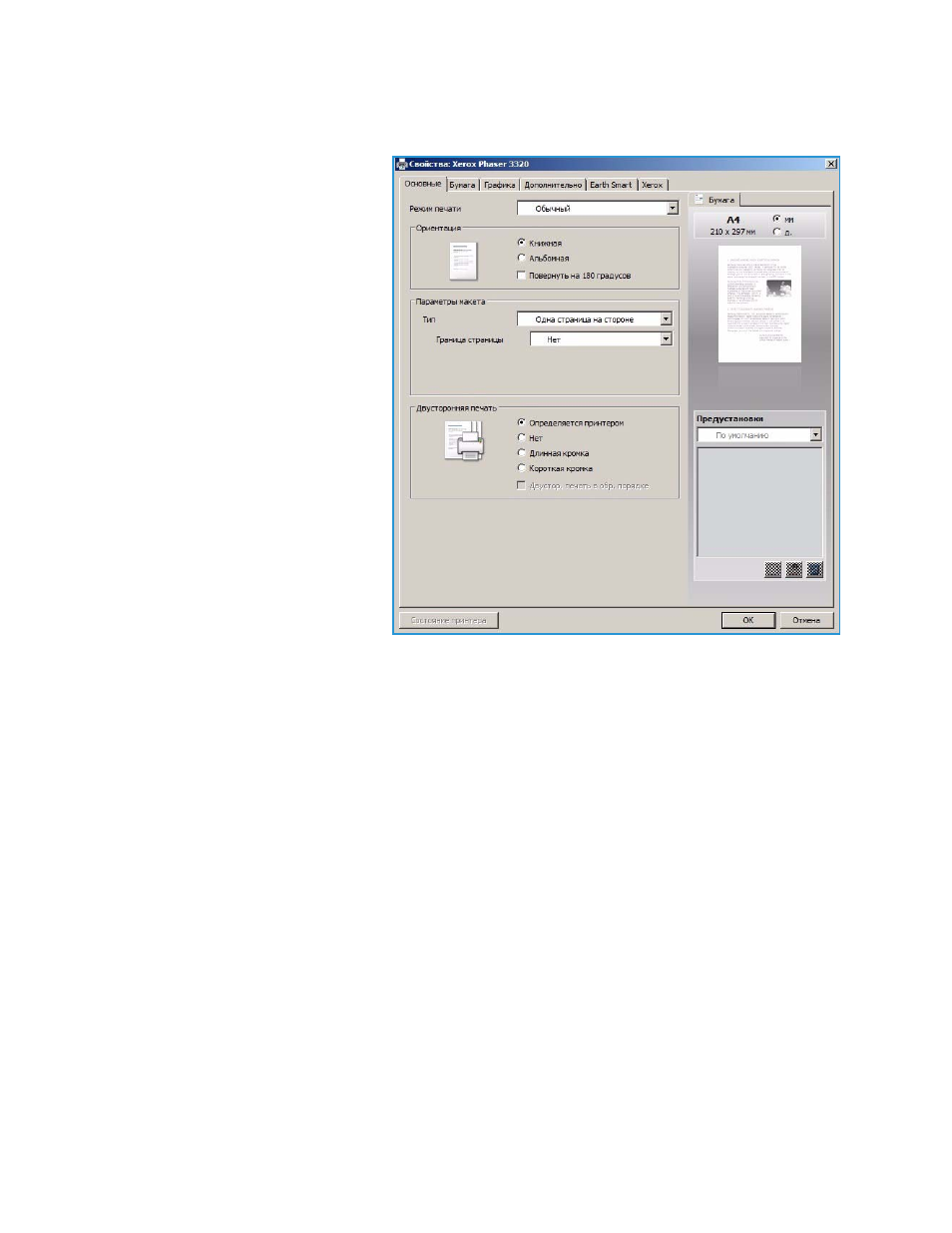
Вкладка "Основные"
На Основные можно выбрать
режим печати и параметры
настройки внешнего вида
документа на отпечатке. В число
этих параметров входят настройки
ориентации, качества, настройки
макета и 2-сторонней печати.
Примечание.
Некоторые
параметры могут быть
недоступны – это зависит от
модели и конфигурации
вашего аппарата.
Режим печати
Раскрывающееся меню Режим
печати позволяет выбирать
различные типы работ.
Примечание.
Могут быть
доступны не все типы работ –
это зависит от модели и
конфигурации аппарата.
•
Обычный: режим печати по
умолчанию, используется для печати без сохранения файла печати в памяти.
•
Пробная печать: используется при печати более чем одной копии работы. Позволяет
сначала распечатать одну копию, а затем, после проверки – остальные.
•
Защищенная печать: используется для печати конфиденциальных документов. В этом
режиме во всплывающем окне для выполнения печати необходимо ввести имя задания, ID
пользователя и 4-значный пароль. На аппарате этот пароль следует ввести еще раз, чтобы
вывести работу на печать.
Печать защищенной работы
На аппарате:
1.
Нажмите кнопку Меню на
панели управления
.
2.
Кнопкой со стрелкой вниз выделите пункт Управ.задан. и нажмите кнопку OK.
3.
Кнопкой со стрелкой вниз выделите пункт Сохран.задан. и нажмите кнопку OK.
4.
Кнопкой со стрелкой вниз выделите нужное задание и нажмите кнопку OK.
5.
Введите свой 4-значный пароль, нажимая кнопку со стрелкой вверх, чтобы выбрать
нужный номер, затем кнопкой со стрелкой вправо выберите ввод следующего номера.
6.
Продолжайте нажимать кнопку со стрелкой вверх, чтобы выбрать номер, а затем – кнопку
со стрелкой вправо, чтобы переходить к следующему номеру, пока не будут введены все 4
цифры.
7.
Нажмите OK.