Загрузка аудио-файлов с компьютера в, Портостудию (wav/aiff import), Ãëàâ à 7 – Инструкция по эксплуатации BOSS br-1200cd
Страница 269: 271 ðàáîòà â mac os (macintosh), Re v0.02
271
Ðàáîòà â Mac OS (Macintosh)
Ãëàâ
à
7
Re
v0.02
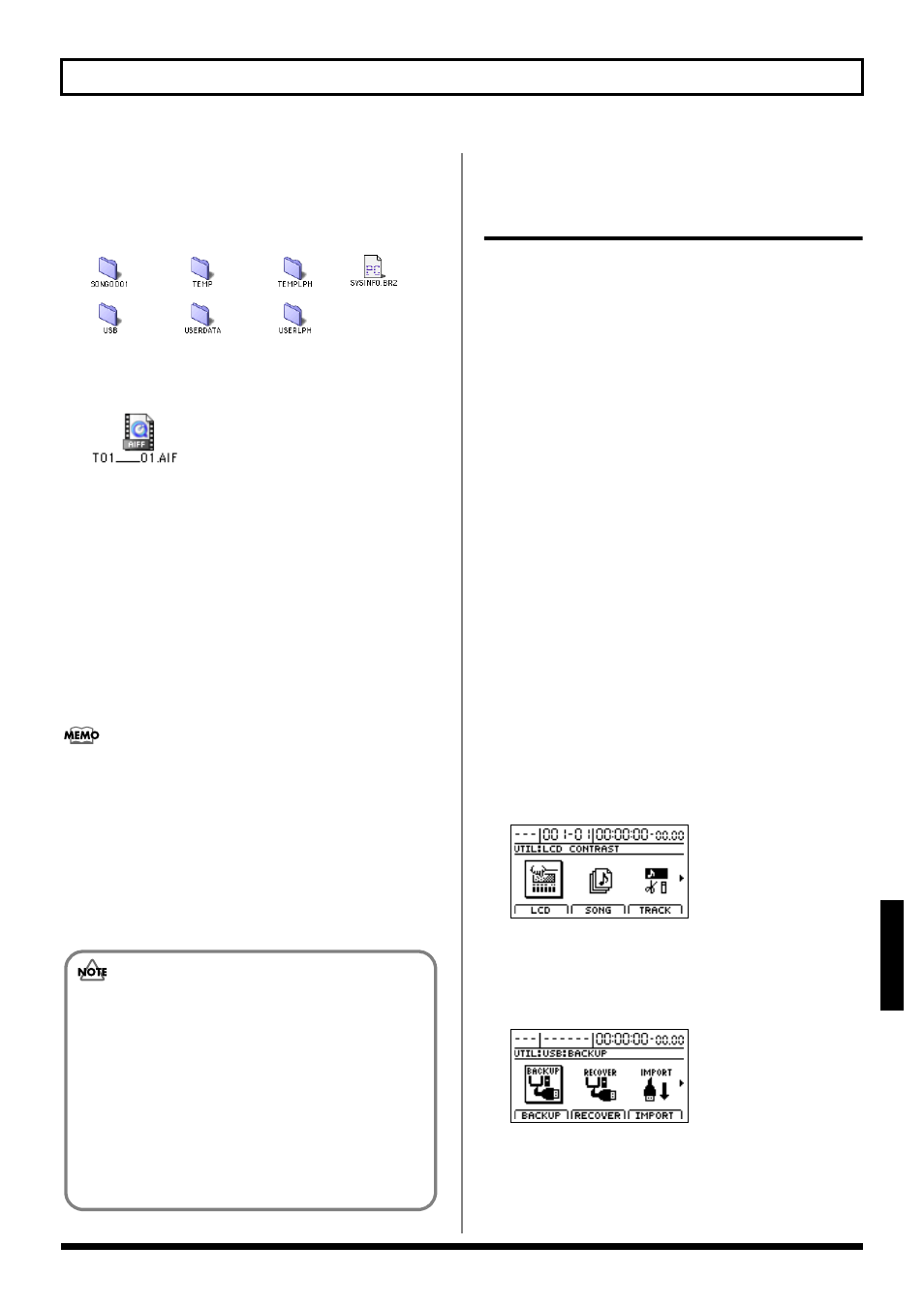
8. Два раза щелкните кнопкой мыши значок "BR-
1200CD" на экране монитора.
Откроется папка, где отобразится все содержимое
(папки и файлы) жесткого диска портостудии (см.
рисунок ниже).
fig.52-08a
9. В открывшейся папке щелкните два раза кнопкой
мыши папку "USB".
fig.52-19a
10. Скопируйте WAV / AIFF файл из папки "USB" на
жесткий диск ПК.
11. Отключите USB-соединение портостудии с ПК.
Наведите мышь на значок "BR-1200CD", затем, нажав
и удерживая кнопку мыши, "перетащите" его в кор-
зину (Trash).
12. Нажмите [EXIT/NO] на лицевой панели
портостудии.
На экране портостудии снова появится окно выбора
расширения для аудио-файла. Скопированный
аудио-файл будет удален из папки "USB" на жестком
диске BR-1200CD.
Если нажать [EXIT/NO], не отключив предварительно
USB-соединение с ПК (см. шаг 9), то на экране порто-
студии появится сообщение "Disconnect USB, OK?"
(подтвердите разрыв соединения с ПК); нажмите
[ENTER/YES], чтобы отключить соединение с ПК и
вернуться в окно работы с USB.
13. Нажмите несколько раз [EXIT/NO], чтобы вер-
нуться в главное окно.
Теперь Вы можете отключить USB-кабель из соот-
ветствующих разъемов ПК и портостудии.
Çàãðóçêà àóäèî-ôàéëîâ ñ
êîìïüþòåðà â ïîðòîñòóäèþ
(WAV/AIFF Import)
Вы можете загрузить аудио-файлы, которые были записаны
(отредактированы) с помощью музыкального ПО на Вашем
ПК, в портостудию.
Загрузить в портостудию можно только аудио-
фрагменты, удовлетворяющие следующим
требованиям:
• Формат цифрового аудио - WAV или AIFF
• Моно или стерео
• Разрядность 8 или 16 бит
• Дискретизации 44.1 кГц;
Добавьте расширение “WAV” к импортируемым
WAV-файлам, расширение “AIF” к импортируемым
AIFF-файлам.
Загрузка сжатых аудио-файлов в WAV/AIFF
невозможна.
Минимальная длительность - 1 сек.
Параметры циклического воспроизведения AIFF
игнорируются.
1. Подключите портостудию к USB-порту ПК с
помощью USB-кабеля.
2. Остановите запись/воспроизведение (если в дан-
ный момент воспроизводился/записывался сиг-
нал) и нажмите [UTILITY].
На экране появится окно системных настроек (Utility
screen).
fig.12-12d
3. Наведите курсор на значок "USB" и нажмите
[ENTER/YES] или нажмите [F1] (USB), если данный
значок уже отображается на экране.
Откроется окно работы с USB (USB screen).
fig.52-05d
4. Наведите курсор на значок "IMPORT" и нажмите
[ENTER/YES] или нажмите [F3] (IMPORT), если
данный значок уже отображается на экране.
На экране откроется окно загрузки аудио-файлов c
жесткого диска ПК на дорожки микшера портосту-
Если в текущей редактируемой композиции есть
только что записанный или отредактированный
материал (партии, вокал, установки микшера,
патчи эффектов и т.п. информация), то в процес-
се копирования аудио-файлов на экране может
появиться сообщение "Save Current?" (Сохранить
текущую композицию?); чтобы сохранить ком-
позицию и все новые записи и настройки, наж-
мите [ENTER/YES]. Если этого по Вашему мне-
нию не требуется, нажмите [EXIT/NO]. Если Вы
отмените сохранение композиции, то новые пар-
тии (установки микшера, патчи эффектов и т.п.
информация) будут удалены с жесткого диска
без возможности восстановления.