Детальная настройка параметров гармони, Ческой подпевки, Harmony event map) – Инструкция по эксплуатации BOSS br-1200cd
Страница 136
138
(Vocal Tool Box)
Re
v0.02
будет более стабильным и искусственным.
COMMON
Параметры для настройки общего звучания подпевки.
Input Type
LO.MALE, HI.MALE, LO.FEML, HI.FEML
Тип голоса, используемый в записанной оригинальной
вокальной партии.
LO.MALE (Low Male)
Мужской бас.
HI.MALE (High Male)
Мужской тенор.
LO.FEML (Low Female)
Женское контральто.
HI.FEML (High Femail)
Женское сопрано.
*
Если BR-1200CD часто ошибается в выборе частоты, измените
тип вокала.
Balance
100:0–0:100
Баланс между громкостью воспроизведения исходной во-
кальной партии и громкостью воспроизведения генерируе-
мой подпевки. При значение параметра 0:100 будет воспро-
изводиться только подпевка. При значении параметра 100:0
- только исходная вокальная партия.
Chorus Send
0–100
Количество сигнала подпевки, которое идет на обработку
Loop-эффектами "хорус", "задержка" или "псевдостерео".
Чем больше значение параметра, тем большая часть аудио-
сигнала подпевки будет обработана соответствующим эф-
фектом. Нулевое значение параметра означает полное
отсутствие обработки подпевки эффектами.
Reverb Send
0–100
Количество сигнала подпевки, которое идет на обработку
Loop-эффектом "реверберация". Чем больше значение па-
раметра, тем большая часть аудио-сигнала подпевки будет
обработана эффектом. Нулевое значение параметра озна-
чает полное отсутствие обработки подпевки эффектом.
5. Нажмите [BLOCK<=] , чтобы вернуться к экрану
настройки алгоритма генерации подпевок.
На экране появится экран настройки алгоритма гене-
рации подпевок (Harmony Sequence Edit screen).
6. Нажмите [EXIT/NO], чтобы вернуться к окну вы-
бора алгоритма синтеза бэк-вокала (Harmony
Sequence patch selection screen).
Чтобы указать на то, что параметры алгоритма были
отредактированы, вместо номера патча будет отобра-
жаться “*TMP.”
Если после этого выбрать новый патч, или загрузить
новую композицию, или выключить прибор, то сдел-
анные изменения будут утеряны. Так как в таком
случае восстановить эти данные не представляется
возможным, следует соблюдать осторожность.
7. Чтобы сохранить изменения, выполните опера-
цию, описанную в разделе “Сохранение
алгоритма вокальных эффектов (Patch Write)”
(стр. 140).
Äåòàëüíàÿ íàñòðîéêà
ïàðàìåòðîâ ãàðìîíè÷åñêîé
ïîäïåâêè (Harmony Event
Map)
В предыдущем разделе объяснялось, как автоматически
генерировать бэк-вокал, обрабатывая всю вокальную
партию целиком, от начала до конца композиции.
Однако на практике бывают ситуации, когда необходимо
определенным образом откорректировать только какой-
то фрагмент подпевки или сгенерировать подпевку в оп-
ределенном месте композиции. Для этого, выполните
следующее:
1. Переключитесь в режим сведения (BOUNCE
mode) и выберите нужный алгоритм генерации
подпевки.
2. Нажмите [F1] (EDIT), находясь в окне выбора ал-
горитма вокальных эффектов (Vocal Tool Box
patch selection screen).
На экране появится окно настройки алгоритма
генерации подпевки (Harmony Sequence Edit screen).
fig.03-372d
3. Нажмите [F2] (MAP EDIT).
На экран будет выведен список фрагментов бэк-
вокала (Harmony Event Map).
fig.03-374d
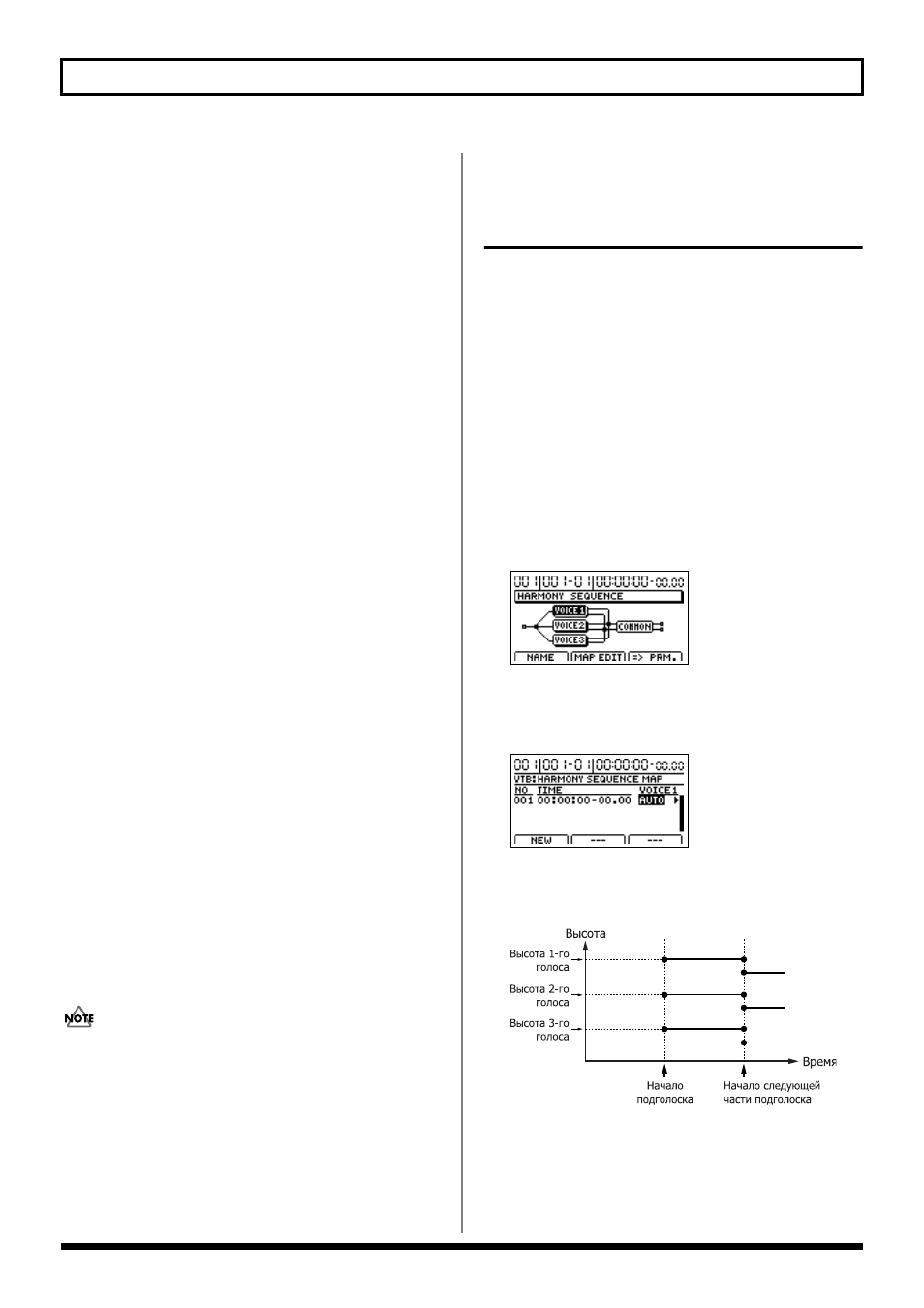
Последовательность фрагментов подпевок при вы-
полнении генерации бэк-вокала называется "списком
подпевок" (harmony event map).
fig.03-400d
При работе с этим списком можно вводить точное
время начала генерации подпевки для данного фраг-
мента вокальной партии и высоту ноты, в которой
должна воспроизводиться подпевка в данном фраг-
менте. Время длительности подпевки и заданная
высота вместе составляют один пункт списка
(harmony event).