Панель индикации цветов образца, Увеличение масштаба, Отображать сетку – Инструкция по эксплуатации Bernina Artista 200
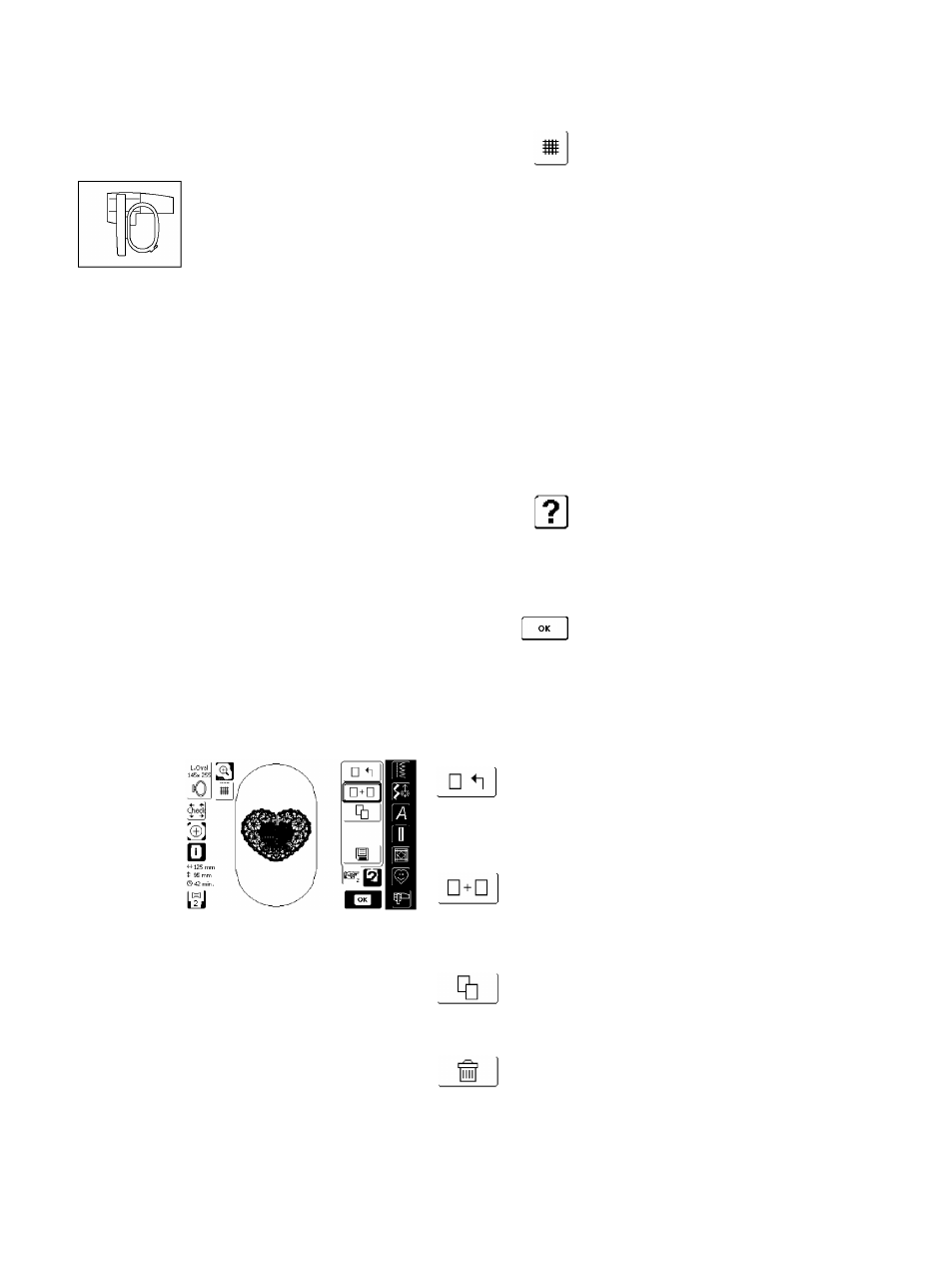
Страница 20: Кнопка переключения, Справки / помощь, Меню вышивания (ready), Меню проектов "edit 1, Новый образец вышивки, Добавление образца вышивки, Дублирование образца
Внимание! Текст в этом документе был распознан автоматически. Для просмотра оригинальной страницы Вы можете воспользоваться режимом "Оригинал".
sL87-206_ru.qxd
20.04.2004
15:08 Seite 200
EJn
1/2
2220
Isacord 40
Ш
Панель индикации цветов образца
• стрелками можно прокрутить последовательность
цветов
• индикация того или иного цвета появится в
информационном поле, а также на экране
• нажмите на информационное поле
• появится экран "Замена цвета/марки"
• можно заменить цвет или марку нитки
более подробно о замене цвета ниток
см. на стр. 232 •••••••••••••••
Увеличение масштаба
❖ нажмите эту кнопку
❖ изображение образца увеличится на
одну ступень
❖ нажмите эту кнопку еще раз
❖ изображение образца увеличится еще на
одну ступень
❖ ручками регуляторов шага стежка или
ширины строчки образец можно
перемещать для лучшего обзора
❖ нажмите эту кнопку в третий раз
❖ изображение образца вернется к
нормальному размеру
Отображать сетку
• нажмите эту кнопку
• крупным курсором будет показан центр
пялец
• снова нажмите эту кнопку
• появившаяся сетка позволяет удобно
располагать образец
• нажмите эту кнопку еще раз = сетка
будет скрыта
Кнопка переключения
• эта кнопка появляется при составленной
комбинации образцов
• нажмите эту кнопку
• переключение внутри комбинации
образцов
• активный образец цветной
• в зависимости от того, сколько раз
нажимается кнопка, появляется образец
или вся комбинация
Справки / Помощь
• нажмите кнопку и выберите одну из
функций
• появится пояснение к этой функции
• чтобы закрыть сообщение, нажмите
"ESC"
Меню вышивания (Ready)
• нажмите кнопку «ОК»
• на экране вместо меню проектов "Edit
1
" появится меню вышивания
Меню проектов "Edit 1 "
Новый образец вышивки
❖ нажмите кнопку "Новый образец вышивки"
❖ появится меню выбора
❖ выберите новый образец или закройте экран кнопкой
"ESC"
Добавление образца вышивки
❖ нажмите кнопку "Добавление образца"
❖ появится меню выбора
❖ выберите желаемый образец или закройте экран
кнопкой "ESC"
Дублирование образца
❖ нажмите кнопку "Дублирование образца"
• выбранный образец будет дублирован
Удаление образца в пределах комбинации
• эта функция появляется только при составленной
комбинации образцов
• нажмите эту кнопку
• выбранный образец удалится, следующий образец
появится в цвете
200
Вышивальный компьютер - Функции и изображения на дисплее