Меню проектов 'edit 1, Меню проектов 'edit 2, Выбор вышивальных пялец – Инструкция по эксплуатации Bernina Artista 200
Страница 19: Возможности выбора пялец, Проверка пялец и образца, I информация об образце, Середина образца, Количество цветов
Внимание! Текст в этом документе был распознан автоматически. Для просмотра оригинальной страницы Вы можете воспользоваться режимом "Оригинал".
sL87-206_ru.qxd
20.04.2004
15:08 Seite 199
Общие функции и изображения для меню проектов Edit N и 2
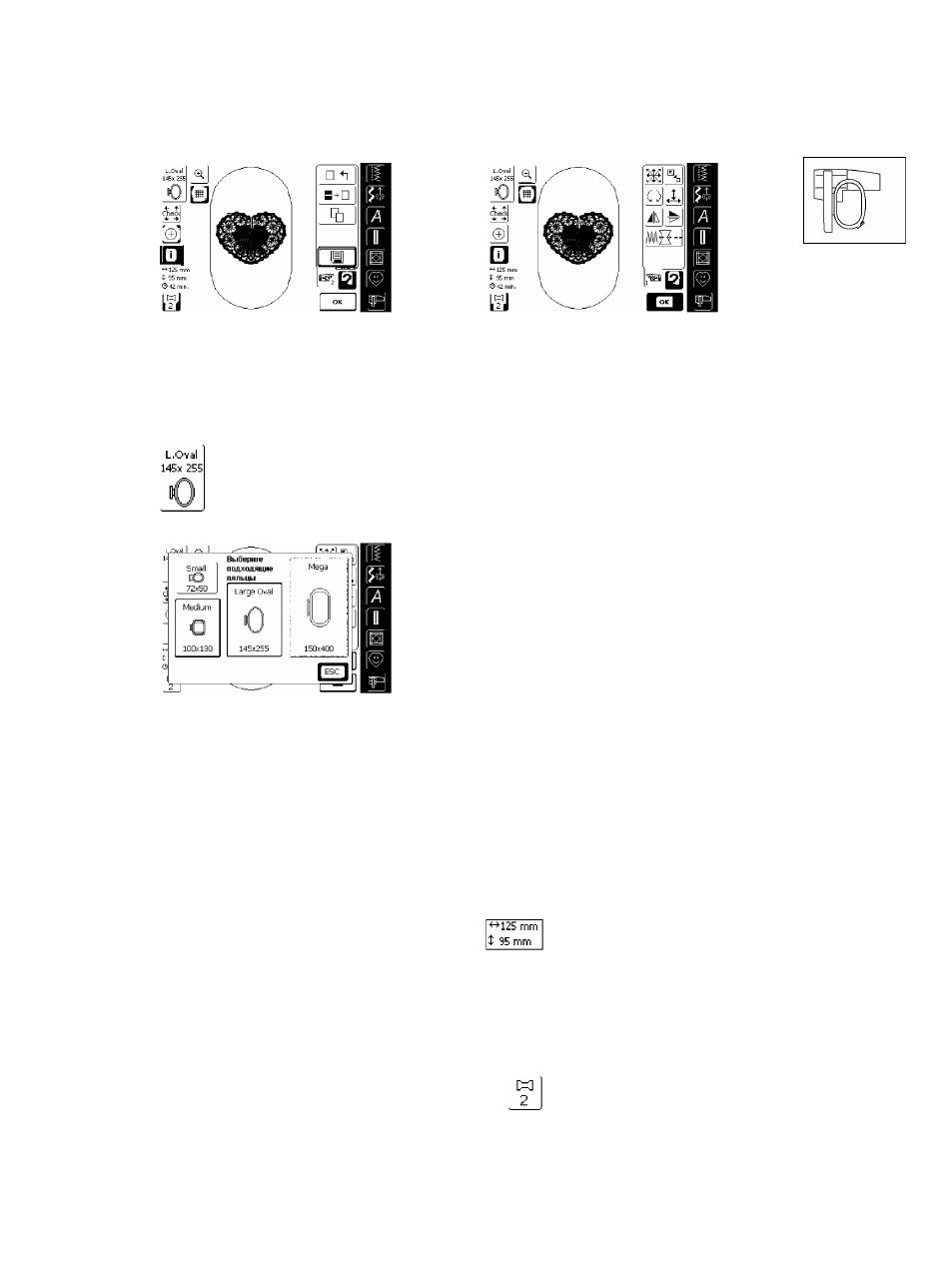
Меню проектов 'Edit 1'
После выбора образца вышивки появится меню проектов "Edit
1". В этом меню, например, выбирается новый образец или
путем добавления или дублирования составляется комбинация.
Меню проектов 'Edit 2'
Меню проектов имеет подменю = Меню проектов "Edit
2
", которое предназначено для изменения образцов
вышивки (напр. изменение размеров, зеркальный
поворот, вращение и т.п.)
Выбор вышивальных пялец
• индикация оптимальных пялец для выбранното образца
• нажмите эту кнопку
• откроется экран выбора возможных пялец с указанием размеров (в мм)
Возможности выбора пялец
❖ выберите нужные пяльцы (малые, средние, большие овальные или
"Меда")
❖ экран закроется и выбранные пяльцы появятся в поле
❖ экран можно закрыть также без выбора пялец кнопкой "ESC"
ill eck
+ -►
Проверка пялец и образца
нажмите эту кнопку = пяльцы переместятся в
продольном направлении, чтобы считать размеры
закрепленных пялец; если нужно только
идентифицировать пяльцы, нажмите поле "Прервать""
размер образца определяется последующими 4
шатами
каждый шат подтверждайте кнопкой "ОК"
установленные пяльцы показываются на экране, а
также в поле “выбор пялец”
если нет пяльцев или установлены слишком малые
пяльцы, появится сообщение об ошибке
I Информация об образце
нажмите эту кнопку
откроется специальный экран, на котором дается
информация об образце:
ширина, высота, время вышивания, количество цветов
и стежков, цвета и марка ниток
блатодаря полному обзору требуемых цветов (при
необходимости покручивать) , можно заранее
подтотовить нужные для вышивания нитки
Размеры образца
• ширина и высота образца в миллиметрах
^ Середина образца
нажмите эту кнопку
точное положение середины образца будет показано
курсором
пяльцы переместятся таким образом, что итла
установится точно над средней точкой образца
снова нажмите эту кнопку
на экране снова будет маркирован первый стежок
образца
0
33
rnin. Время вышивания
• индикация общето времени вышивания
выбранното образца
Количество цветов
• индикация количества цветов образца
• нажмите эту кнопку
• откроется панель индикации цветов образца
(чтобы закрыть эту панель снова нажмите
кнопку)
Вышивальный компьютер - Функции и изображения на дисплее
199