Меню выбора, Функции и изображения на дисплее – Инструкция по эксплуатации Bernina Artista 200
Страница 18
Внимание! Текст в этом документе был распознан автоматически. Для просмотра оригинальной страницы Вы можете воспользоваться режимом "Оригинал".
sL87-206_ru.qxd
20.04.2004
15:08 Seite 198
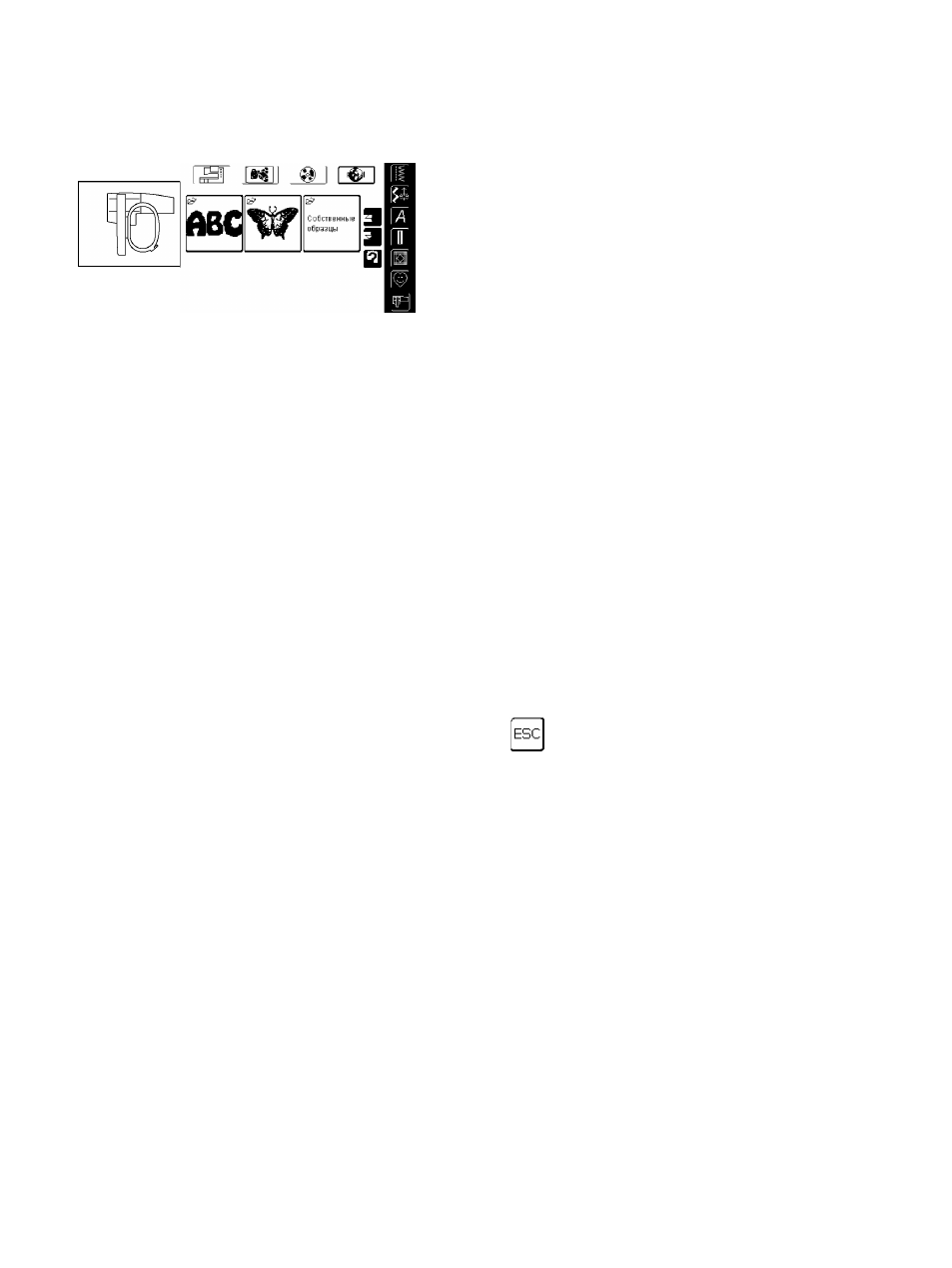
Меню выбора
Это меню появляется при запуске вышивального компьютера или при
переходе от режима шитья к режиму вышивания, а также если
выбран образец вышивки или комбинируется уже выбранный образец.
Возвращение к меню выбора
• эта кнопка появляется после выбора одного из полей "Алфавит",
"Образец вышивки" или "Собственный
образец"
• нажмите эту кнопку
• появится меню выбора
Функции и изображения
на дисплее
а
Прокрутка назад изображения
❖ нажмите эту кнопку один или несколько раз
❖ экран прокручивается в обратном
направлении
❖ прокручивание можно ускорить, если
удерживать эту кнопку нажатой
Справки / Помощь (двойная функция)
Справки / Помощь по одной из функций:
❖ нажмите кнопку и после запроса нажмите
на одну из функций
❖ появится пояснение к выбранной функции
❖ чтобы закрыть сообщение, нажмите "ESC"
Справки / Помощь по одному из образцов:
❖ нажмите кнопку и после запроса нажмите
на один из образцов
❖ откроется специальный экран, на котором
дается следующая информация или
соответствующий образец:
название и формат образца
ширина, высота, время вышивания, число
стежков и цветов (может меняться в
зависимости от образца)
❖ с этого экрана можно непосредственно
открыть или удалить образец вышивки (или
кнопкой "ESC" возвратиться к меню
выбора)
Примечание:
Если нажать на знак вопроса, то привод
остановится. Если снова нажать на экран (в
любом месте), привод снова
активизируется
S
I
Прокручивание экрана вперед
❖ нажмите эту кнопку один или несколько раз
❖ экран прокручивается вперед
❖ прокручивание можно ускорить, если
удерживать эту кнопку нажатой
Закрытие специальных приложений
• если из меню проектов Edit N вернутся
обратно к меню выбора, появится эта
функция
• нажмите эту кнопку
• специальное приложение закроется
• на экране снова появится последнее из
активных окон
Вращающаяся ка^ка
• появление на экране вращающейся катущки
означает, что идут вычисления
• во время вычислений никакие другие
действия не производятся
198
Вышивальный компьютер - Функции и изображения на дисплее