Использование функции “закладка, Использование функции “закладка” (диски dvd/vcd), Переход к помеченному эпизоду – Инструкция по эксплуатации Samsung DVD-P244 RU
Страница 11: Удаление “закладки, Использование функции масштабирования изображения, Меню клипов для mp3/wma/jpeg/mpeg4
Внимание! Текст в этом документе был распознан автоматически. Для просмотра оригинальной страницы Вы можете воспользоваться режимом "Оригинал".
Использование функции “Закладка”
Функция “Закладка” позволяет вам
пометить части DVD-диска или диска
VIDEO-CD (режим “меню” выключен) для
того, чтобы вы позже легко могли найти
нужный эпизод на диске.
Использование функции “Закладка”
(диски DVD/VCD)
1. Во время воспроизведения нажмите кнопку
MENU на пульте дистанционного управления.
2. При помощи кнопок BBEPX/ВНИЗ выделите
пункт Function (Функция), затем нажмите
кнопку ВПРАВО или ENTER.
3. При помощи кнопок BBEPX/ВНИЗ выберите
Закладка (Bookmark), затем нажмите кнопку
ВПРАВО ипи ENTER.
4. C помощью кнопок BЛEBO/BПPABO
переместитесь к пиктограмме нужной
закладки.
5. Когда на экране показывается эпизод,
который вы хотите пометить, нажмите кнопку
ENTER. пиктограмма (-) изменится на цифру
(1,2 или 3).
Переход к помеченному эпизоду
1. Bo время воспроизведения нажмите кнопку
MENU пульта ДУ и выберите Закладка
(Bookmark).
2. Используйте кнопку ВЛЕВО/ВПРАВО, чтобы
выбрать нужный помеченный эпизод.
3. Нажмите кнопку
ВОСПРОИЗВЕДЕНИЕ/ПАУЗА
( ► I I ), чтобы перейти к помеченному эпизоду.
Удаление “закладки”
1. Во время воспроизведения нажмите кнопку
MENU пульта ДУ и выберите Закладка
(Bookmark).
2. Используйте кнопку ВЛЕВО/ВПРАВО, чтобы
выбрать номер “закладки”, которую вы хотите
удалить.
3. Нажмите кнопку CLEAR (удаление), чтобы
удалить номер “закладки”.
ПРИМЕЧАНИЕ
• Вы можете пометить до трех эпизодов за один
сеанс пользования “закладками”.
• Когда воспроизводится диск VIDEO-CD версии
2.0 (режим “меню” включен), эта фукция не
действует.(см. стр 13)
• На некоторых дисках функция “Закладка”
может не действовать.
RUS-20
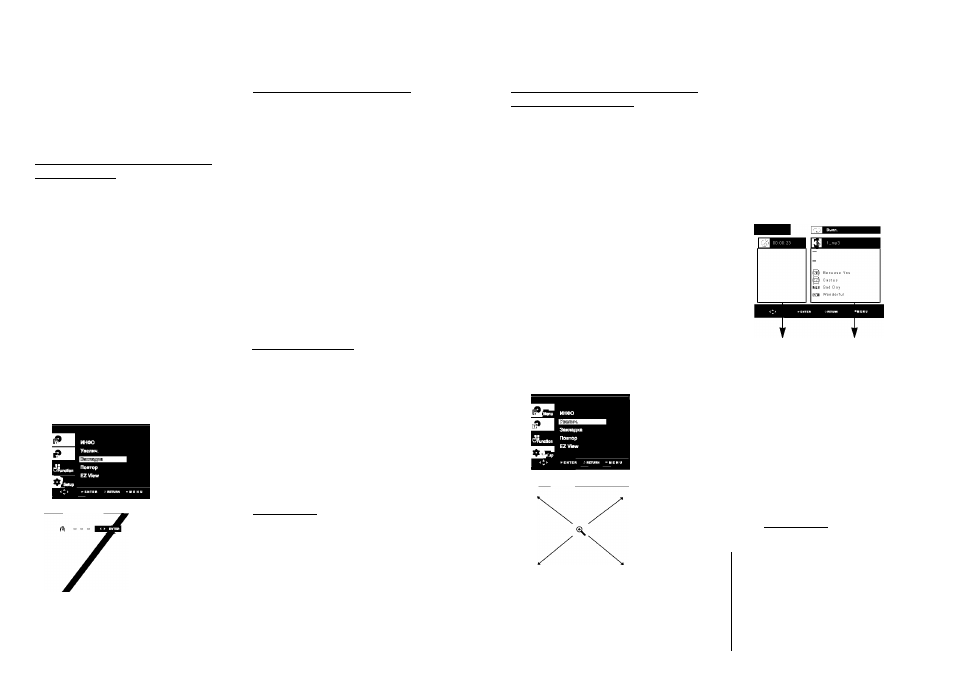
Использование функции
масштабирования изображения
Меню клипов для
MP3/WMA/JPEG/MPEG4
Использование функции масштабирования
изображения (диски DVD/VCD)
1. В режиме “Воспроизведение” или “Пауза”
нажмите кнопку MENU на пульте
дистанционного управления.
2. При помощи кнопок ВВЕРХ/ВНИЗ выделите
пункт Function (Функция), затем нажмите
кнопку ВПРАВО или ENTER.
3. При помощи кнопок ВВЕРХ/ВНИЗ выберите
Увелич. (Zoom), затем нажмите кнопку
ВПРАВО ипи ENTER
4. Используйте кнопку ВВЕРХ/ВНИЗ или
ВЛЕВО/В
п
РАВО, чтобы выбрать часть
изображения, которую вы хотите увеличить.
5. Нажмите кнопку ENTER.
- При воспроизведении DVD-диска, нажимайте
кнопку ЕМТЕР, чтобы изменить масштаб
изображения в следующем порядке -
2Х/4Х/2Х/нормальный размер.
- При воспроизведении диска VIDEO-CD, нажимайте
кнопку ЕМТЕР, чтобы изменить масштаб
изображения в следующем порядке -
2Х/нормальный размер.
На дисках c файлами MP3/WMA/JPEG/MPEG4 содержатся
отдельные песни, изображения или фильмы, которые
могут быть организованы в папки, как показано ниже.
Это аналогично использованию вами разных папок для
хранения файлов на вашем компьютере.
1. Откройте отсек привода диска.
2. Установите диск в отсек.
- Установите диск этикеткой вверх.
3. Закройте отсек.
- Когда отсек закроется, на экране должна
появиться информация, показанная ниже.
Poдитeльcкaя папка, текущая
папка и одноуровневые папки
Папки и файлы в
текущей папке
: Имя воспроизводимого в данный момент файла.
J : Время воспроизведения текущего файла.
: Текущий режим воспроизведения : Имеется 4
режима воспроизведения. Любой из них
легко выбрать, последовательно нажимая
кнопку РЕРЕАТ (повтор).
- Выкл. (Off) : Обычное воспроизведение
- Дорожка (Тгаск) : Повтор воспроизводимой
в данный момент дорожки
- Папка (Folder) : Повтор текущей папки
- Случайный [Воспроизведение в случайном
порядке] (Рапбот) : Файлы на диске будут
воспроизводиться в случайном порядке.
ПРИМЕЧАНИЕ
Сведения о
воспроизведении файлов формата MPEG4
(AVI) приведены на стр. 23.
: Значок MP3-фaйлa.
: Значок WMA-файла.
: Значок JPEG-файла.
: Значок AVI-файла.
ш
: Значок папки
: Значок текущей папки
RUS-21