Разблокировка накопителя – Инструкция по эксплуатации Western Digital My Passport SE for Mac User Manual
Страница 61
MY PASSPORT FOR MAC И MY PASSPORT SE FOR MAC
РУКОВОДСТВО ПО ЭКСПЛУАТАЦИИ
ИСПОЛЬЗОВАНИЕ НАКОПИТЕЛЯ ПОД УПРАВЛЕНИЕМ WINDOWS – 56
2. Установите флажок Включить функции сохранения и восстановления.
3. Нажмите Включить сохранение, чтобы:
•
Добавить на экран «Обзор» вкладки Сохранение и Восстановление
•
Добавить на экран «Настройки» кнопки Настроить программу и Настроить
накопитель
•
Удалить с экрана «Настройки накопителя» кнопку Параметры
Разблокировка накопителя
После установки пароля для защиты содержимого накопителя от посторонних лиц,
вам понадобится вводить его для разблокировки накопителя при каждом случае:
• Завершения работы или перезапуска компьютера
• Отсоединения и подсоединения накопителя к компьютеру
• Выхода компьютера из режима сна
Вам понадобится вводить пароль, даже если на компьютере не установлена
программа WD SmartWare.
Чтобы разблокировать накопитель, прочтите:
• «Разблокировка накопителя при помощи программы WD SmartWare» на
• «Разблокировка накопителя без помощи программы WD SmartWare» на
Разблокировка накопителя при помощи программы WD SmartWare
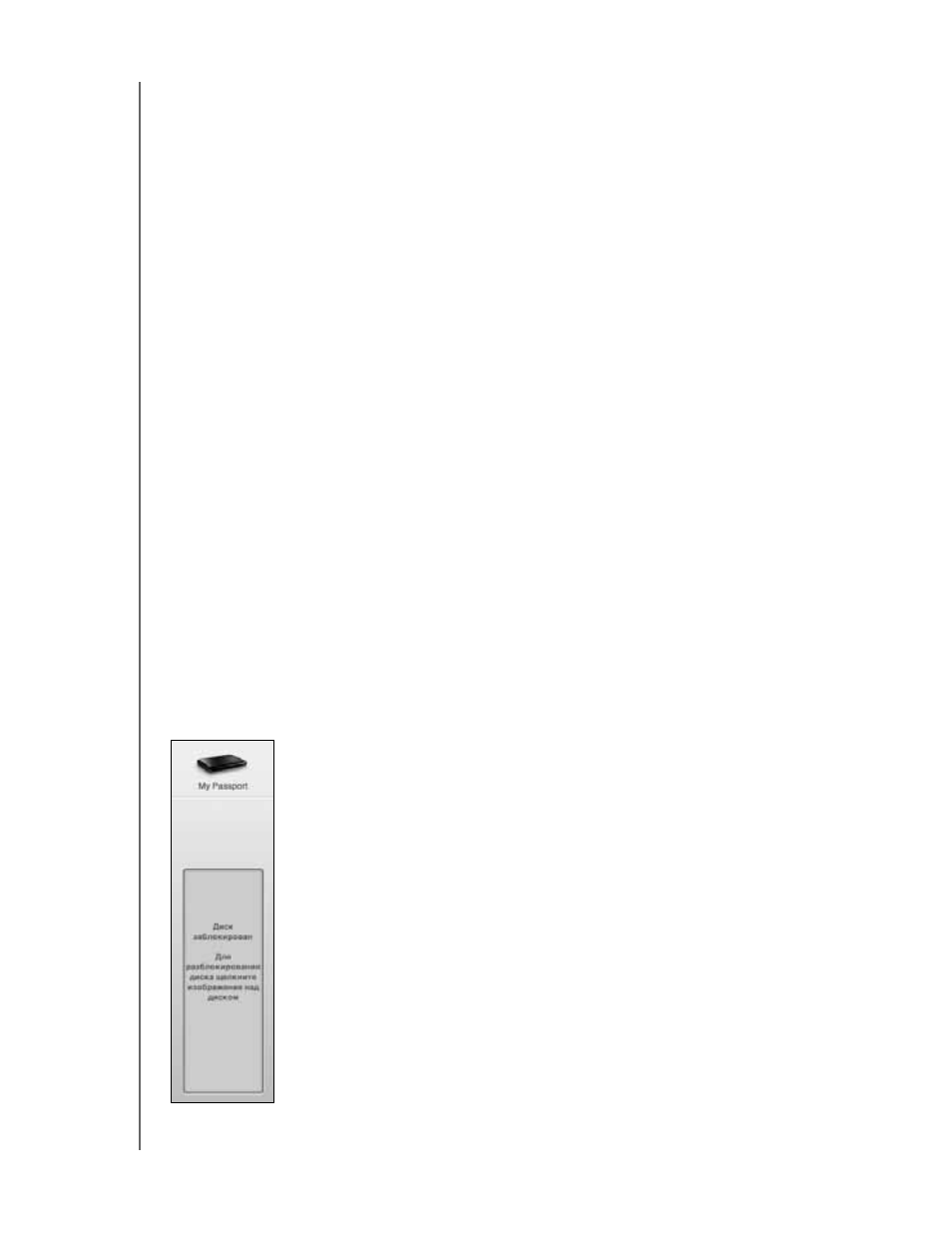
При каждом завершении работы и перезапуске компьютера, либо отсоединении
и подсоединении накопителя к компьютеру программа WD SmartWare отображает
вместо индикатора содержимого накопителя My Passport сообщение «Накопитель
заблокирован»: