Пункт 4, Странице 25 – Инструкция по эксплуатации Western Digital My Passport SE for Mac User Manual
Страница 30
MY PASSPORT FOR MAC И MY PASSPORT SE FOR MAC
РУКОВОДСТВО ПО ЭКСПЛУАТАЦИИ
ВОССТАНОВЛЕНИЕ СОХРАНЕННЫХ ФАЙЛОВ – 25
4.
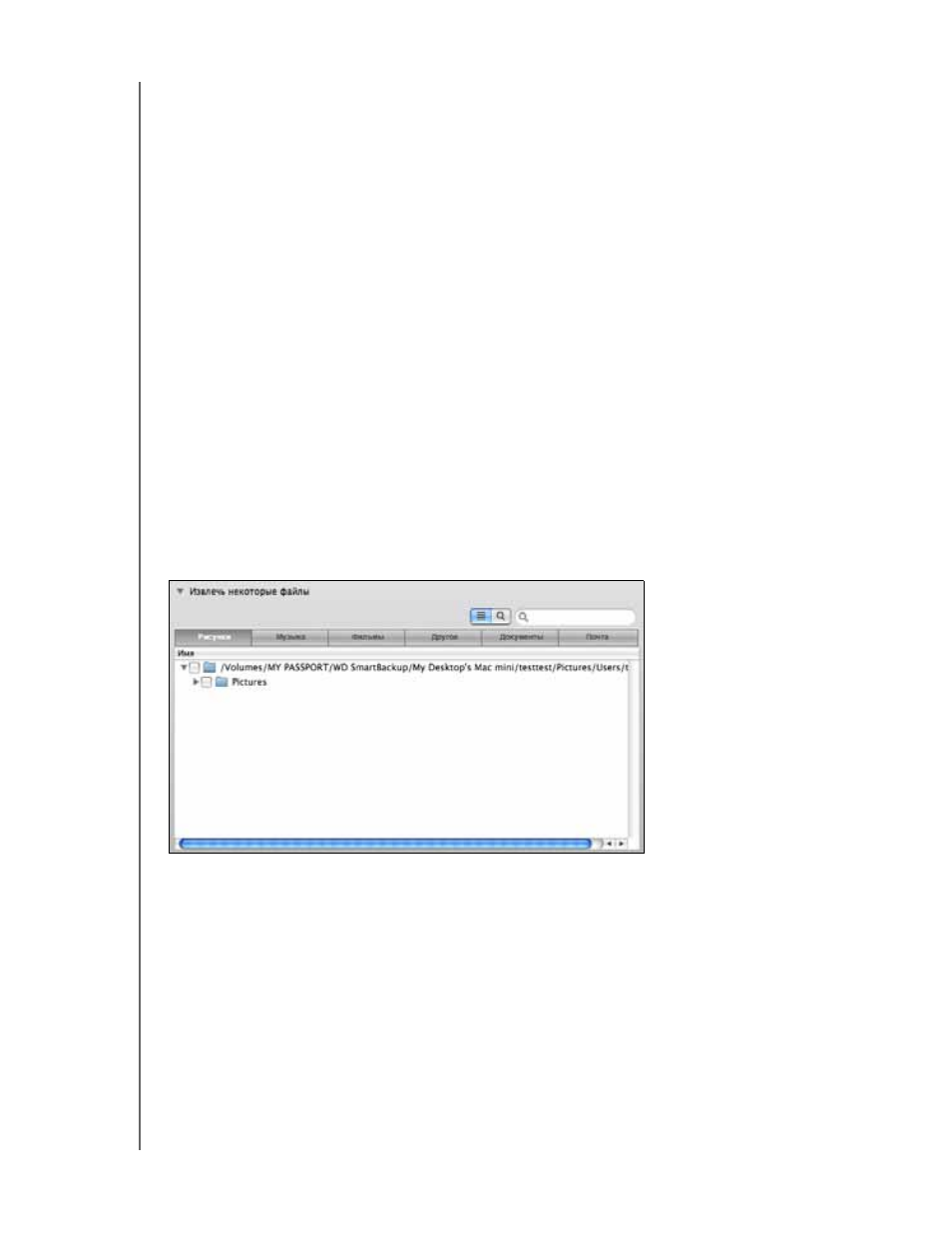
На экране Выбрать файлы для восстановления выберите вариант
Восстановить часть файлов, чтобы отобразить окно «Восстановление
файлов» (см. Иллюстрация 12 на странице 25).
5.
В структуре папок выберите интересующие вас файлы. Вы также можете
воспользоваться полем поиска, введя имя (или его часть) искомого файла
или папки:
•
Нажмите на кнопку требуемой категории, чтобы отобразить перечень
входящих в неё файлов:
-
Изображения
-
Музыка
-
Фильмы
-
Документы
-
Прочее
-
Почта
•
Выберите значок «Показать», чтобы показать отдельные файлы.
•
Чтобы начать поиск файла, введите искомое имя или его часть в поле поиска
и нажмите клавишу Enter. Чтобы очистить фильтр поиска, удалите все
символы в поле поиска и нажмите клавишу Enter.
•
Установите флажок напротив файла или папки, которые требуется
восстановить.
6.
Нажмите на кнопку Начать восстановление.
7.
В ходе восстановления:
•
На экране Восстановление отображается индикатор выполнения и сведения
об объеме файлов, скопированных в указанном направлении восстановления.
•
При помощи кнопки Отменить восстановление можно остановить процесс
восстановления.
Иллюстрация 12. Окно «Восстановление файлов»