Регистрация накопителя, Регистрация накопителя» на, Странице 38 – Инструкция по эксплуатации Western Digital My Passport SE for Mac User Manual
Страница 43
MY PASSPORT FOR MAC И MY PASSPORT SE FOR MAC
РУКОВОДСТВО ПО ЭКСПЛУАТАЦИИ
ИНДИВИДУАЛЬНАЯ НАСТРОЙКА И РАБОТА С НАКОПИТЕЛЕМ – 38
Регистрация накопителя
Для регистрации накопителя программа WD SmartWare пользуется подключением
вашего компьютера к Интернету. Чтобы зарегистрировать свой накопитель и получать
бесплатную техническую поддержку в течение всего гарантийного срока, а также
последние известия о новинках компании WD:
1. Убедитесь в том, что ваш компьютер подключен к Интернету.
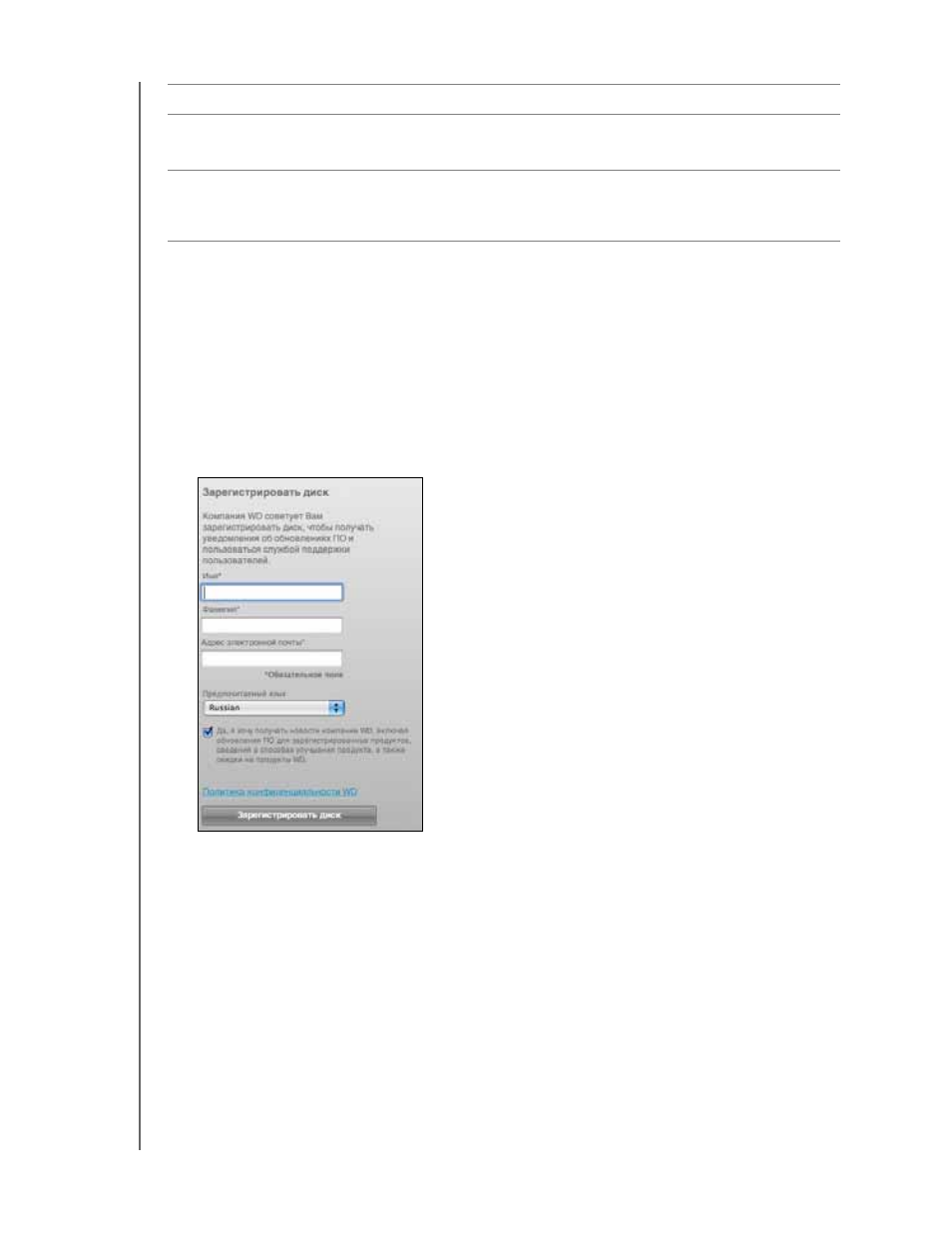
2. На экране «Настройки накопителя» (см. Иллюстрация 13 на странице 28),
нажмите на кнопку Регистрация, чтобы открыть диалоговое окно Регистрация
накопителя:
3. Укажите свое имя в поле Имя.
4. Укажите свою фамилию в поле Фамилия.
5. Укажите свой адрес e-mail в поле Адрес e-mail.
6. Выберите наиболее удобный вам язык из списка Предпочтительный язык.
7. Установите или снимите флажок напротив надписи Да, я желаю получать
сообщения…, чтобы указать, желаете ли вы получать по электронной почте
уведомления о новых версиях программы, усовершенствованиях изделий,
акциях и скидках.
8. Нажмите на кнопку Зарегистрировать накопитель, чтобы зарегистрировать
свой накопитель.
Установить период бездействия
накопителя, после которого его
следует отключать,
Таймер
отключения
Уничтожить содержимое
накопителя, чтобы освободить
место на нём и начать сохранять
новый комплект резервных копий,
Уничтожить
содержимое
ЕСЛИ вы желаете . . .
ТО выберите. . .
И прочтите . . .