Macintosh, Использование цветовой коррекции, Цветовая коррекция – Инструкция по эксплуатации Xerox Color 550-560-570 Printer with built-in controller-6952
Страница 84: Macintosh -16, Использование цветовой коррекции -16, Цветовая коррекция -16
6.
Нажмите кнопку OK.
7.
При необходимости выберите в раскрывающемся списке пункт Печать границ
страницы.
8.
Нажмите кнопку OK.
Macintosh
1.
В диалоговом окне Печать выберите Копии и страницы, щелкните Функции
Xerox и выберите Макет/Водяные знаки.
2.
В разделе Макет брошюры щелкните Включено.
3.
Выберите Опции брошюры.
4.
Размер бумаги будет выбран автоматически. Чтобы указать размер бумаги
вручную, в разделе Формат бумаги брошюры снимите флажок Автовыбор,
щелкните стрелку "вниз" и выберите формат бумаги.
5.
Сдвиг изображения и поле переплета определяются автоматически. Чтобы задать
эти значения вручную, воспользуйтесь стрелками Поле переплета и Сдвиг
изображения.
6.
Нажмите кнопку OK.
7.
При необходимости щелкните Печать границ страницы.
8.
Нажмите кнопку OK.
Использование цветовой коррекции
Параметры цветовой коррекции моделируют методы воспроизведения цвета,
применяемые на различных устройствах. В целом для обработки изображения
рекомендуется применять автоматическую коррекцию. Для того чтобы выбрать
подходящий вариант коррекции, воспользуйтесь приведенными ниже таблицами.
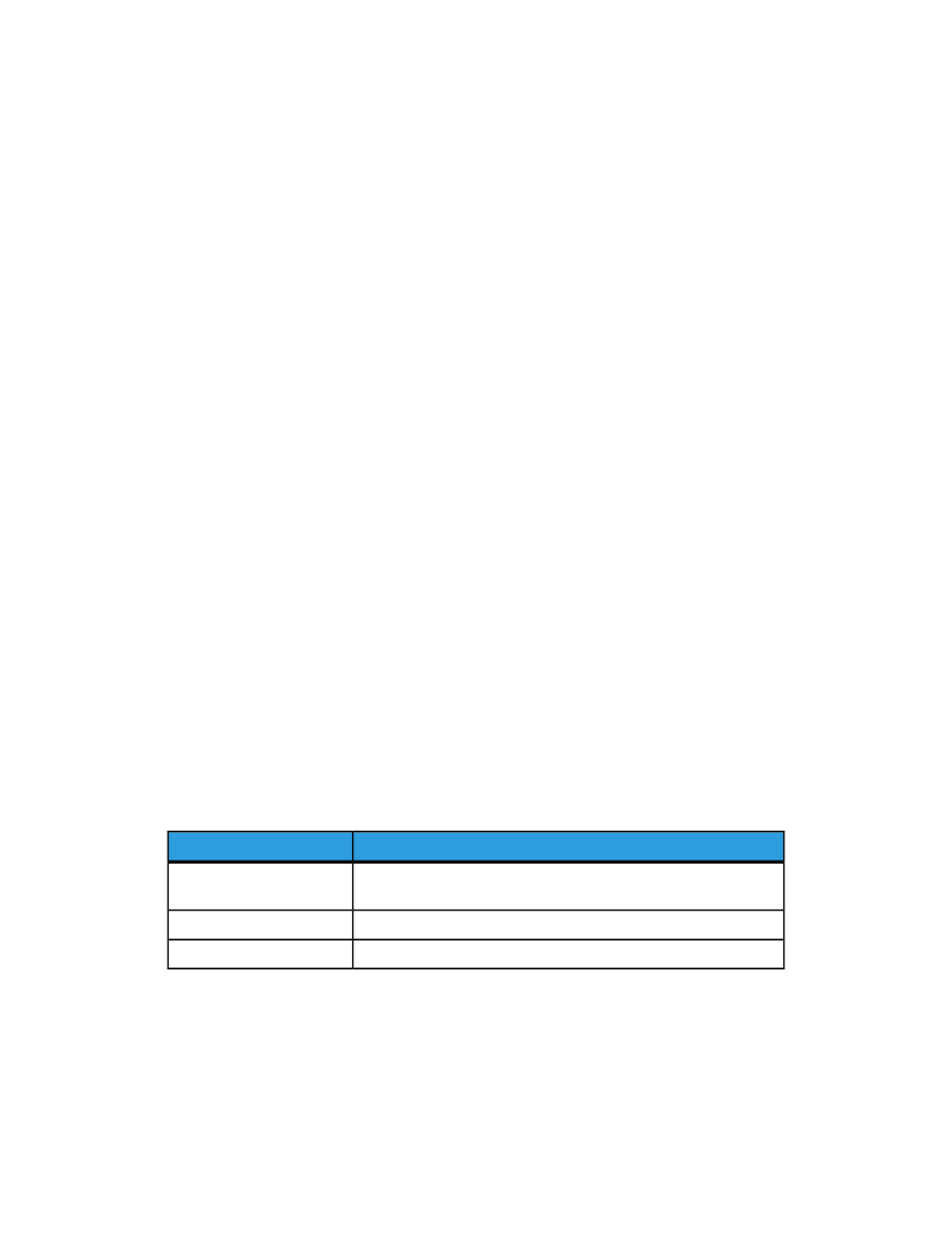
Цветовая коррекция
Для Windows (драйвер принтера PCL 6)
Описание
Цветовая коррекция
Применение оптимальной цветовой коррекции к тексту, графике
и изображениям.
Автонастройка цвета
(рекомендуется)
Все цвета преобразуются в черный и белый или в оттенки серого.
Черно-белый
Выбирается настройка "Авто", sRGB, "Черно-белый" или "Нет".
Цветной
Для драйвера принтера PostScript
Принтер Xerox
®
Color 550/560/570
6-16
Руководство пользователя
Печать