Использование цифрового пера – Инструкция по эксплуатации Lenovo ThinkPad Tablet 2
Страница 19
Использование сенсорной клавиатуры и панели рукописного ввода
Сенсорную клавиатуру и панель рукописного ввода можно использовать для ввода текста, цифр,
символов и других знаков, также как при письме вручную. При повороте планшета ориентация
экранной клавиатуры автоматически меняется на альбомную или книжную.
Чтобы открыть сенсорную клавиатуру или панель рукописного ввода, выполните следующие
действия.
• На начальном экране сенсорная клавиатура и панель рукописного ввода отображаются
автоматически каждый раз, когда необходимо ввести текст.
• На рабочем столе коснитесь значка клавиатуры, чтобы открыть ее.
Чтобы настроить язык ввода, выполните указанные ниже действия.
1. Откройте рабочий стол и проведите от правого края экрана для отображения чудо-кнопок.
2. Коснитесь чудо-кнопки Настройка.
3. Коснитесь Панель управления ➙ Часы, язык и регион.
4. Коснитесь Изменение способа ввода. Открывается окно “Язык”.
5. Следуйте инструкциям на экране.
Отключение экранной клавиатуры
Чтобы воспользоваться физической клавиатурой, подключите к планшету внешнюю USB-клавиатуру
или клавиатуру ThinkPad Tablet 2 Bluetooth Keyboard with Stand. При вводе текста с физической
клавиатуры экранная клавиатура отключается автоматически.
Использование цифрового пера
Цифровое перо позволяет вводить текст привычным для вас способом, а также составлять заметки,
осуществлять аннотирование PDF-файлов и создавать рисунки в приложениях для создания и
редактирования изображений.
Цифровое перо входит в стандартный комплект некоторых планшетов.
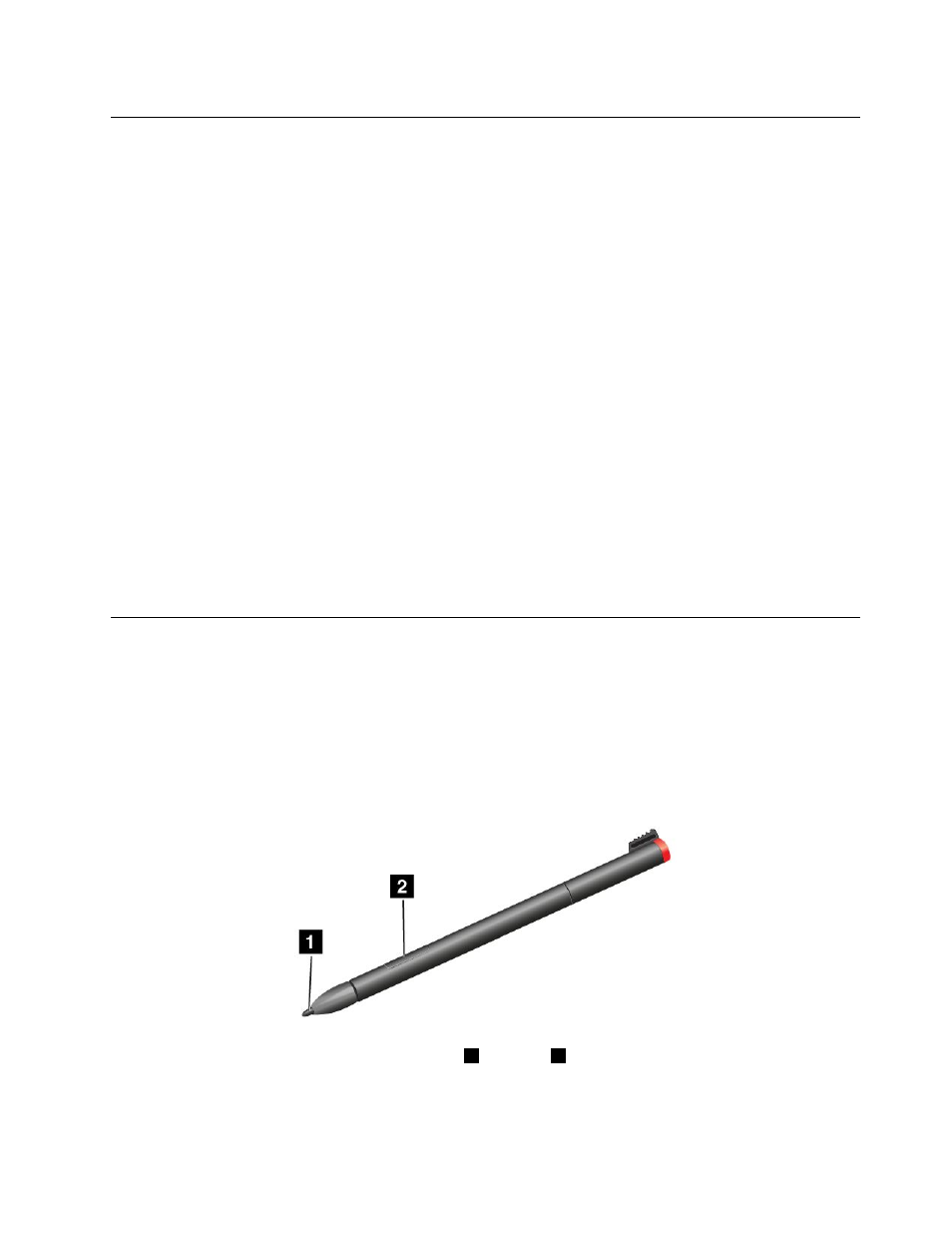
Цифровое перо состоит из заостренного конца
1
и кнопки
2
. Для перемещения курсора возьмите
цифровое перо и коснитесь его кончиком дисплея.
11