Инструкция по эксплуатации Lenovo ThinkPad Tablet 2
Страница 16
Для отключения функции автоматического поворота экрана нажмите кнопку блокировки вращения
экрана.
Примечание: Некоторые приложения не поддерживают функцию автоматического поворота экрана.
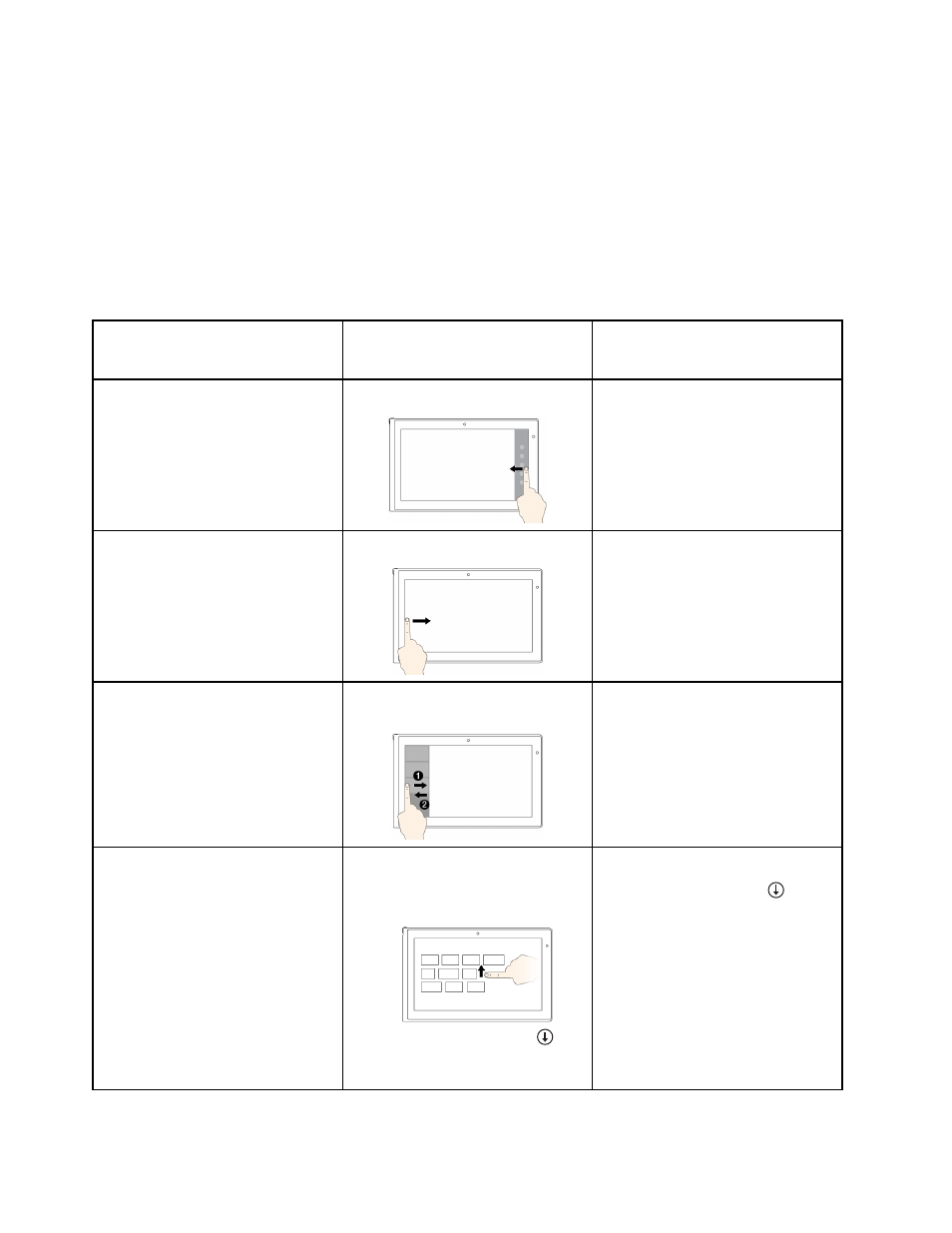
Жесты для сенсорного экрана и действия мыши в операционных системах Windows 8 и
Windows 8.1
В следующей таблице приводится несколько жестов для сенсорного экрана и действий мыши,
поддерживаемых в операционных системах Windows 8 и Windows 8.1.
Примечание: Экран компьютера может выглядеть несколько иначе, чем на следующих рисунках.
Задачи
Жесты для сенсорного экрана
(только для моделей с сенсорным
экраном)
Действия мыши
Для отображения чудо-кнопок
с системными командами
выберите Пуск, Настройки,
Поиск, Отправить и Устройства
Проведите от правого края.
Переместите курсор в правый
нижний или верхний угол экрана.
Циклический просмотр и
переключение на открытые
приложения
Проведите от левого края.
Переместите курсор в верхний
левый угол экрана и щелкните
кнопкой мыши. Продолжайте
щелкать кнопкой для циклического
просмотра открытых приложений.
Просмотр недавно используемых
приложений или выбор активного
приложения в списке
Проведите к левому краю или от
него.
Переместите указатель в верхний
левый угол экрана, а затем
проведите им вниз вдоль левого
края. Чтобы сделать выбор,
щелкните нужное приложение.
Просмотр всех приложений на
главном экране
Windows 8.1:
• Проведите по экрану до
верхнего края.
• Коснитесь стрелки вниз (
),
расположенной рядом с нижним
левым углом начального экрана.
Windows 8.1:
Щелкните стрелку вниз (
),
расположенную рядом с нижним
левым углом начального экрана.
Windows 8:
Щелкните правой кнопкой пустую
область на начальном экране,
затем щелкните Все приложения
8
Руководство пользователя