Инструкция по эксплуатации Samsung SCX-6545N
Страница 43
42 _Копирование
Копирование
В этой главе приведены инструкции по использованию устройства в качестве копировального аппарата.
В главу входят следующие разделы:
•
Содержание экрана «Копирование»
•
•
Изменение параметров для каждой копии
•
Специальные функции копирования
Содержание экрана «Копирование»
При нажатии кнопки Копирование на главном экране открывается
экран Копирование с несколькими вкладками, содержащими
параметры копирования. Группировка параметров по функциям
упрощает настройку устройства.
Если на дисплее отображается другое меню, нажмите кнопку (
)
для перехода к главному экрану.
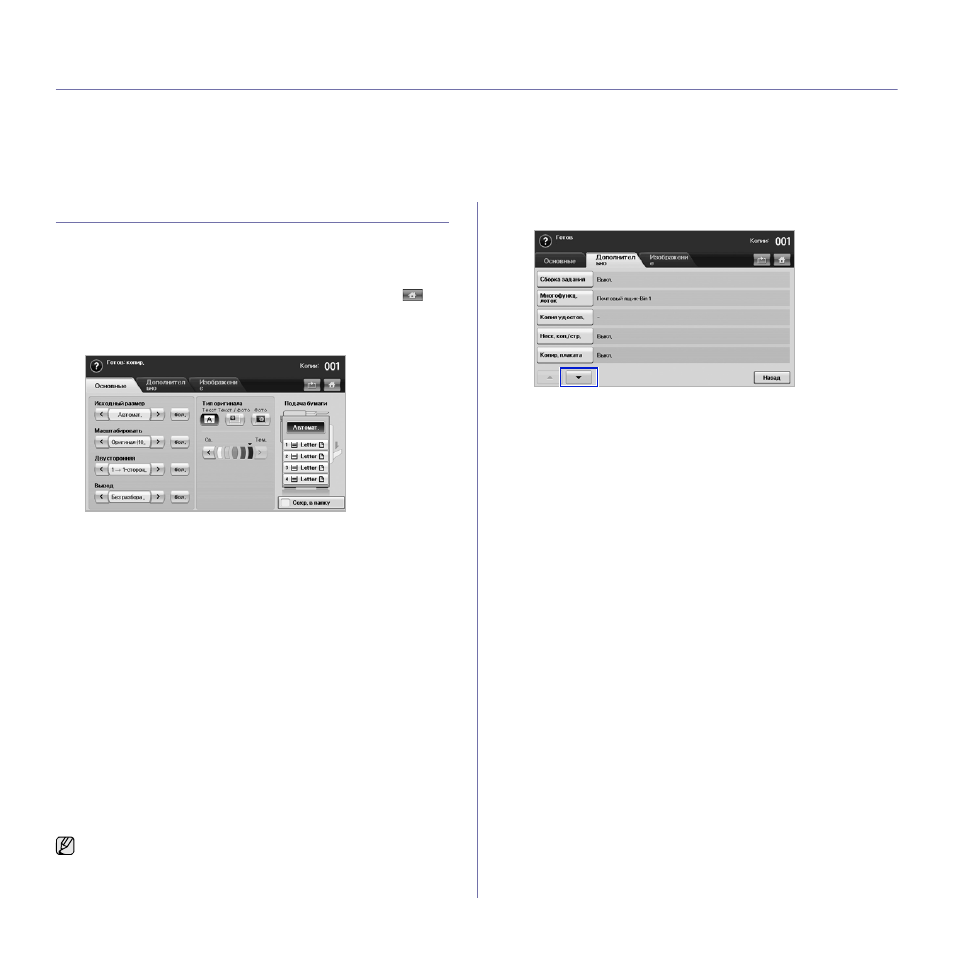
Вкладка Основные
•
Исходный размер. Выбор размера оригиналов (См. раздел
«Изменение размера оригиналов» на с. 43).
•
Масштабировать. Уменьшение или увеличение размера
копируемого изображения (См. раздел «Уменьшение и
•
Двусторонняя. Включение режима печати копий на обеих
сторонах листов (См. раздел «Копирование с обеих сторон
оригинала (двустороннее)» на с. 44).
•
Вывод. Установка режима Разбор по копиям или Без разбора
по копиям. При наличии дополнительных укладчика и
сшивателя появляются параметры, относящиеся к сшивке (См.
раздел «Метод вывода копий (разбор по копиям/сшивка)» на
с. 45).
•
Тип оригинала. Повышение качества копирования путем
установки типа документа в рамках текущего задания (См.
раздел «Выбор типа оригиналов» на с. 45).
•
Св., Тем. Регулировка уровня яркости для улучшения
читаемости копии. Этот параметр полезен, если оригинальный
документ содержит тусклые или затемненные области
изображения (См. раздел «Регулировка яркости» на с. 45).
•
Подача бумаги. Выбор лотка подачи бумаги.
•
Сохр. в папку: настройка устройства таким образом, чтобы
оригиналы сохранялись в папку документов для последующего
использования.
Вкладка Дополнительно
•
Сборка задания: позволяет при копировании совмещать
несколько оригинальных страниц различных типов в одну копию.
(См. раздел «Совмещение нескольких заданий в одну копию» на
•
Копия удостов. Печать двусторонних оригиналов на одной
стороне листа бумаги. Этот режим удобен при копировании
документов небольшого размера, например визитных карточек
(См. раздел «Копирование удостоверений» на с. 46).
•
Неск. коп./стр. Печать двух или четырех уменьшенных копий
оригинала на одной странице (См. раздел «2 или 4 копии на
странице (Неск. коп./стр.)» на с. 47).
•
Копир. плаката. Печать крупного изображения на 9 листах (См.
раздел «Копирование плакатов» на с. 47).
•
Клонирование. Печать нескольких копий документа на одной
стороне листа (См. раздел «Клонирование» на с. 48).
•
Копиров. Книги. Копирование книги целиком (См. раздел
«Копирование книги» на с. 48).
•
Брошюра. Создание буклета на основе последовательного
набора односторонних или двусторонних оригиналов (См.
раздел «Копирование буклета» на с. 48).
•
Обложки. Автоматическая печать обложек для набора копий
с использованием материала для печати из другого лотка (См.
раздел «Копирование обложек» на с. 48).
•
Прозрачные пленки. Установка пробела или печать
разделителя между прозрачными пленками в рамках набора
(См. раздел «Копирование прозрачных пленок» на с. 49).
•
Водяной знак: печать оригинала с водяным знаком (См. раздел
«Копирование водяного знака» на с. 50).
•
Наложение: печать оригинала с предварительно сохраненным
на устройстве изображением (См. раздел «Копирование
•
Автокадрирование: печать только изображения оригинала
после обрезки пустых областей, например полей (См. раздел
«Копирование с автокадрированием» на с. 50).
Подробную информацию об использовании функции Папка док-
тов см. в главе Папка док-тов. (См. раздел «Использование