Настройка размера и типа бумаги – Инструкция по эксплуатации Samsung SCX-5330N
Страница 34
5.8
<Загрузка оригиналов и материалов для печати>
4
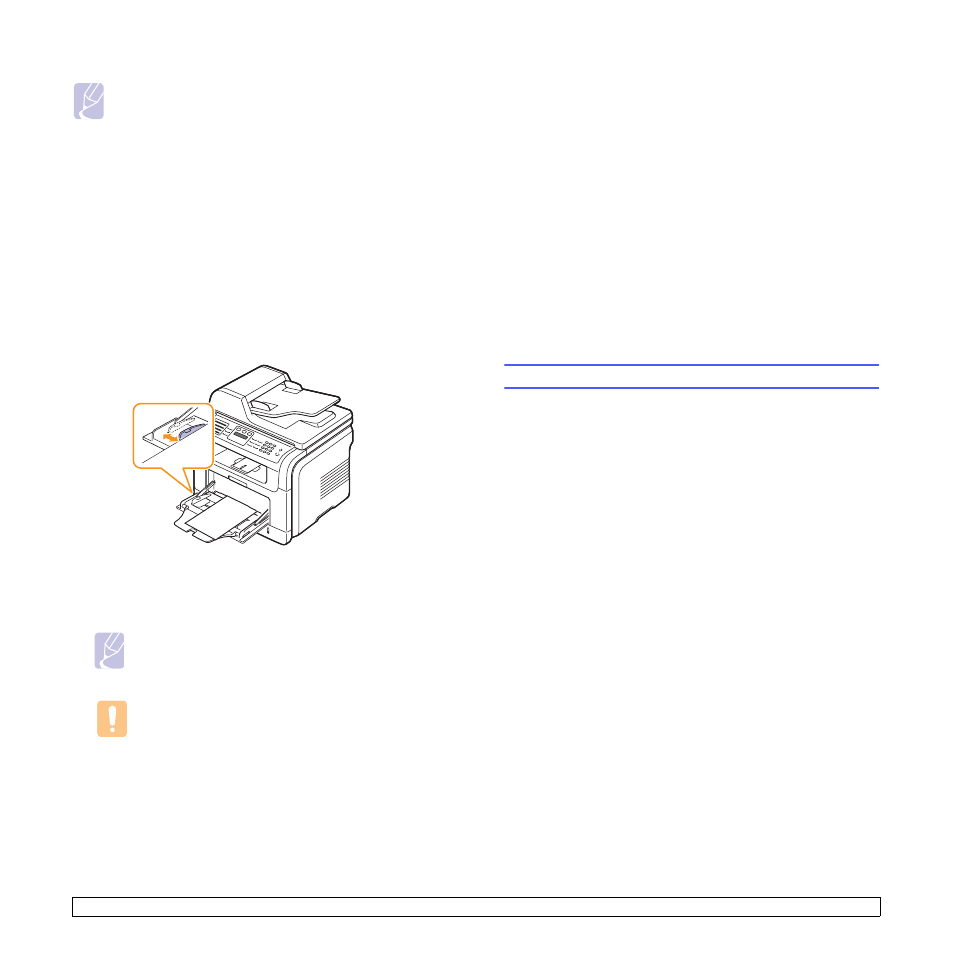
Зажав бумагу в многоцелевом лотке направляющими, как
показано на рисунке, сдвиньте их и прижмите к пачке. Не
прижимайте слишком сильно, т. к. бумага согнется, что
приведет к замятию бумаги или перекосу.
5
После загрузки бумаги необходимо задать ее размер для
многоцелевого лотка. См. с. 5.8 для копирования и отправки
факсов или раздел программного обеспечения для печати с
персонального компьютера.
Примечание
Параметры, установленные драйвером принтера,
отменяют параметры настройки, установленные при
помощи панели управления.
Предупреждение
При печати на прозрачных пленках обязательно
открывайте задний выходной лоток. В противном
случае пленки могут порваться при выходе из
устройства.
6
После завершения печати сложите расширение многоцелевого
лотка и закройте многоцелевой лоток.
Примечания
В зависимости от используемого типа носителя
придерживайтесь следующих основных рекомендаций по
загрузке:
• Конверты: Клапаном вниз, поле для марки сверху слева.
• Прозрачные пленки: Стороной для печати вверх, клейкой
лентой вперед.
• Наклейки: Стороной для печати вверх, узким краем вперед.
• Готовые формы: Отпечатанной стороной вверх, верхним
краем вперед.
• Картон: Стороной для печати вверх, узким краем вперед.
• Использованная бумага: Бумага должна лежать
использованной стороной вверх, несвернутым краем по
направлению к устройству.
Советы по использованию многоцелевого лотка
• Не загружайте в многоцелевой лоток материалы для печати
разного размера.
• Во избежание замятия бумаги не добавляйте бумагу к уже
имеющейся в многоцелевом лотке. Это касается и других
материалов для печати.
• Загружайте материалы для печати так, чтобы сторона, на которой
будет производиться печать, была направлена вверх. При этом
верхний край бумаги должен помещаться в лоток первым и
располагаться по центру.
• Всегда загружайте только указанные на с. 5.2 материалы для
печати во избежание замятия бумаги и низкого качества печати.
• Перед загрузкой в многоцелевой лоток открыток, конвертов и
наклеек распрямите их.
• При печати на прозрачных пленках обязательно открывайте
задний выходной лоток. В противном случае пленки могут
порваться при выходе из устройства.
Настройка размера и типа бумаги
После загрузки бумаги в лоток необходимо установить тип и размер
бумаги спомощью кнопок на панели управления. Эти параметры
будут действовать также в режимах копирования и работы с факсом.
При печати документов с компьютера размер и тип бумаги нужно
задать в приложении, используемом для печати с компьютера.
1
Нажимайте кнопку Меню до появления пункта Настр. сист. в
нижней строке дисплея и затем нажмите кнопку ОК.
2
Кнопками прокрутки выберите пункт Настр. бумаги и нажмите
кнопку ОК.
3
Нажмите кнопку ОК при появлении Размер бумаги.
4
Кнопками прокрутки выберите лоток для бумаги и нажмите ОК.
5
Кнопками прокрутки выберите требуемый размер бумаги и
нажмите ОК.
6
Нажмите кнопку Назад для возврата на верхний уровень.
7
Кнопками прокрутки выберите пункт Тип бумаги и нажмите
кнопку ОК.
8
Кнопками прокрутки выберите требуемый тип бумаги и
нажмите ОК.
9
Для возврата в режим ожидания нажмите кнопку Стоп/Сброс.