Инструкция по эксплуатации Samsung ML-1210
Страница 65
5.17 Задачи при печати
Использование страничного наложения
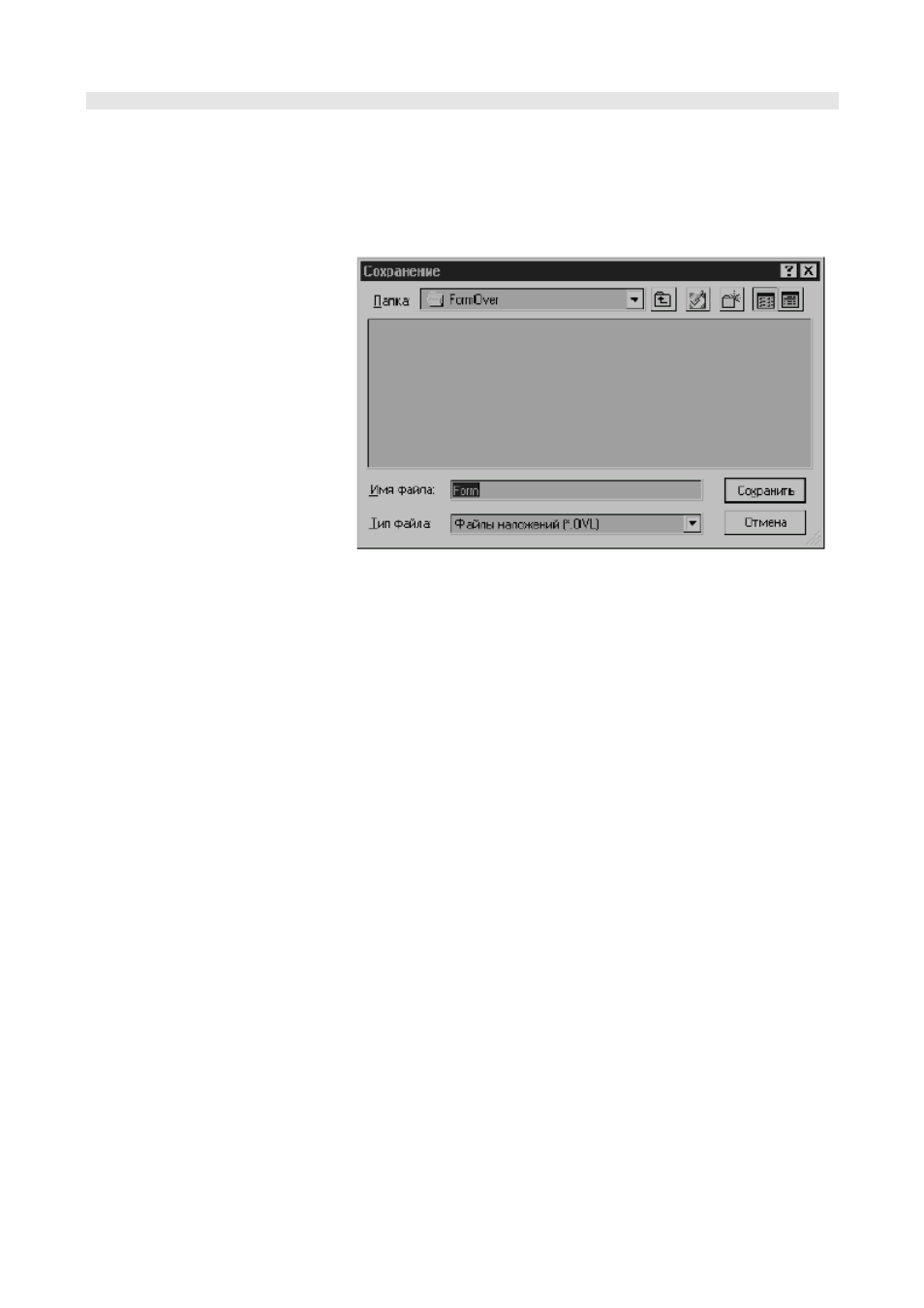
4 В диалоговом окне Create Overlay (Создать наложение) введите
имя длиной до восьми символов в поле File name (Имя файла).
Если необходимо, выберите путь к папке, в которой вы хотите
сохранить файл наложения (по умолчанию используется
C:\FORMOVER).
5 Щелкните кнопку OK. Вы увидите имя в окне Overlay List
(Список наложений).
6 Щелкайте на кнопках OK или Yes (Да), пока не будет закончено
создание наложения.
Файл не распечатывается. Вместо этого он будет храниться на
жестком диске вашего компьютера.
Примечание: Размер бумаги в документе наложения должен быть
таким же, как в документах, которые вы будете
печатать с использованием наложения.
Использование
страничного наложения
После того, как наложение создан, он готов к печати вместе с
вашим документом. Чтобы напечатать наложение с документом:
1 Создайте или откройте документ, который вы хотите
напечатать.
2 Для изменения настроек параметров печати из приложения
войдите в диалоговое окно свойств принтера. Информацию о
доступе к свойствам принтера смотрите на стр. 5.1.
3 Щелкните на вкладке Overlays (Наложения) и выберите
желаемый наложение в окне Overlay List (Список наложений).