Отмена задания печати, Справка по печати, Прекращение печати с вашего принтера – Инструкция по эксплуатации Samsung ML-1210
Страница 53: Прекращение печати из папки printers (принтеры)
5.5 Задачи при печати
Печать документа
Отмена задания печати
Имеются два способа прекращения задания печати.
Прекращение печати с вашего принтера
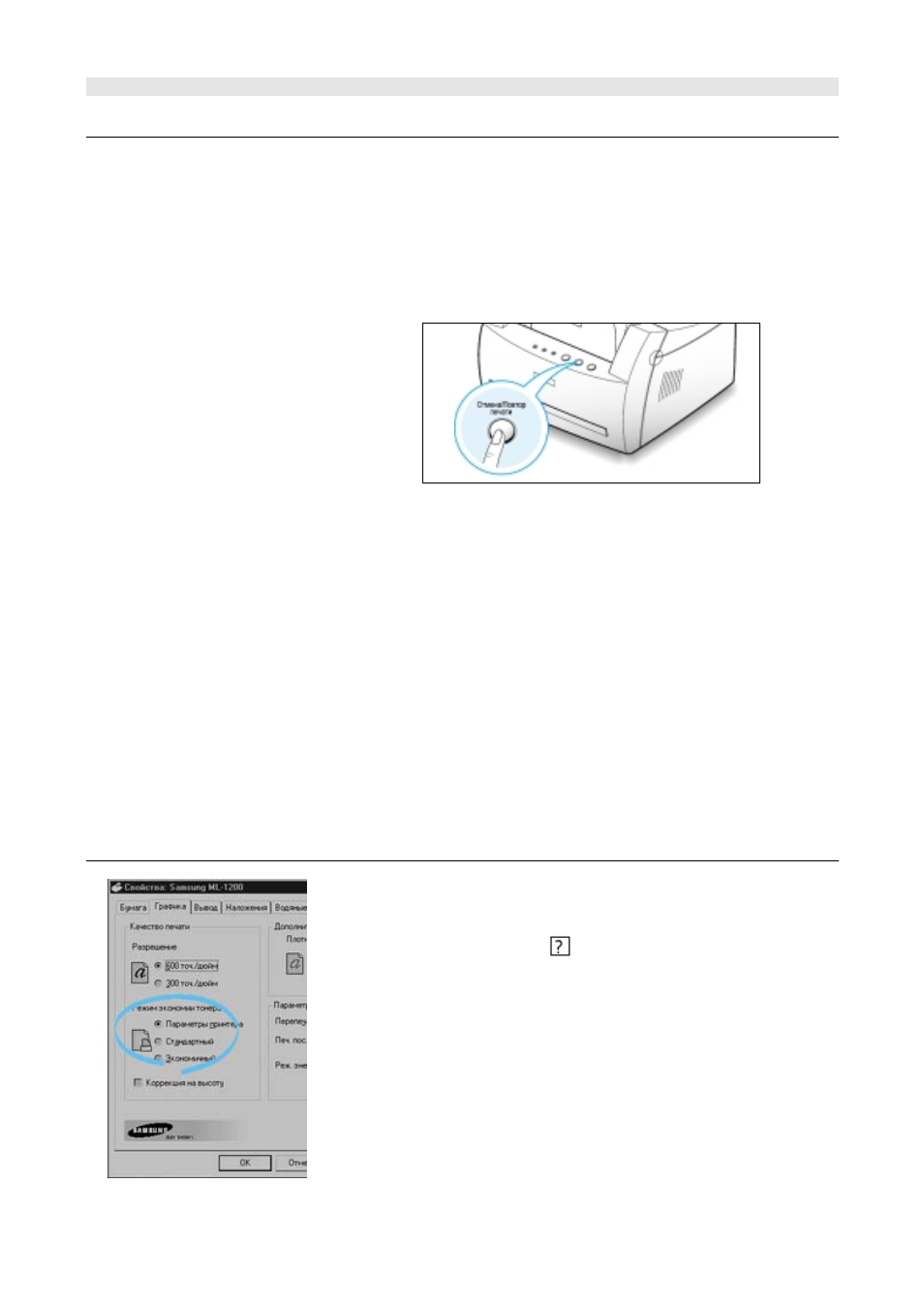
Чтобы отменить текущее задание печати, нажмите кнопку
Cancel/Reprint (Отмена/Перепечатка) на панели управления
принтера, и удерживайте ее, пока индикатор на панели управления
не замигает.
Принтер закончит печать листа, который проходит через принтер,
и удалит оставшуюся часть задания печати, при этом начнет
мигать индикатор Error (Ошибка). Нажатие кнопки Cancel/Reprint
отменяет только текущее задание печати. Если в памяти принтера
находится более одного задания печати, кнопку Cancel/Reprint
следует нажать по одному разу для каждого задания печати.
Прекращение печати из папки Printers (Принтеры)
1. Выберите пункт Settings (Настройка) в меню Start (Пуск).
2. Выберите пункт Printers (Принтеры), чтобы открыть окно
Printers (Принтеры), затем сделайте двойной щелчок мышью на
пиктограмме принтера Samsung ML-1200 Series.
3. Из меню Document (Документ) выберите пункт Cancel Printing
(Удалить задания) (Windows 9x/МЕ) или Cancel (Очистить
очередь печати) (Windows NT 4.0/2000).
Справка по печати
У драйвера принтера серии Samsung ML-1200 имеется экран
справки, который можно активизировать щелчком на кнопке Help
(Справка) в диалоговом окне свойств принтера. Кроме этого, вы
можете щелкнуть на значке
в правом верхнем углу окна, и
затем щелкнуть на любом элементе настроек параметров.
В этих экранах справки приводится подробная информация о
функциях принтера, обеспечиваемых драйвером принтера
Samsung ML-1200 Series.
Если после изменения настроек опций печати вы хотите
восстановить настройки свойств принтера, использующиеся
Умолчание, щелкните на кнопке Default (Умолчание) в
диалоговом окне Properties (Свойства) принтера Samsung
ML-1200 Series.