Инструкция по эксплуатации Samsung ML-1210
Страница 62
5.14 Задачи при печати
Печать водяных знаков
Создание или
редактирование
водяного знака
1 Для изменения настроек параметров печати из приложения
войдите в диалоговое окно свойств принтера. Более подробную
информацию о доступе к свойствам принтера смотрите на
стр. 5.1.
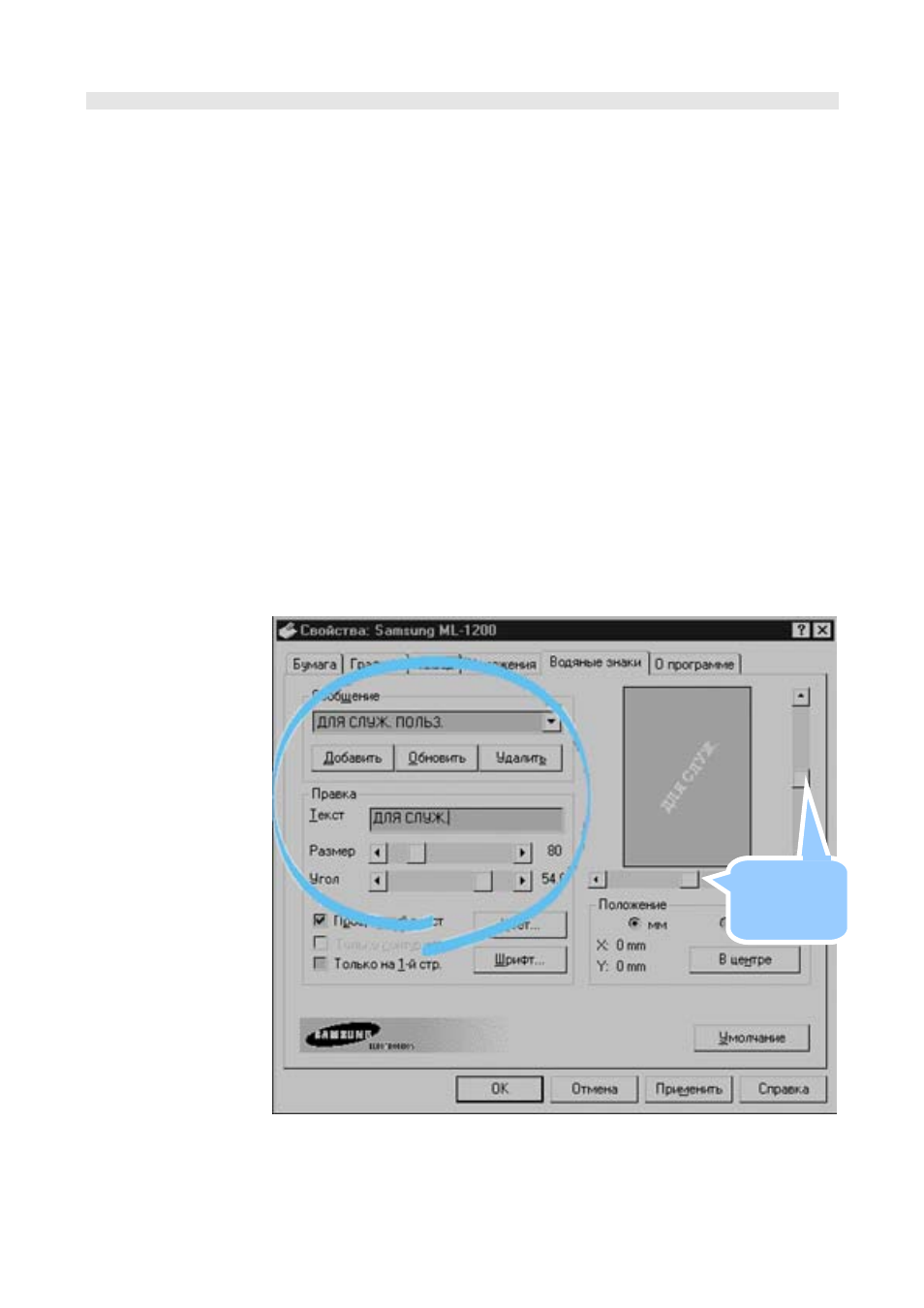
2 Щелкните на вкладке Watermarks (Водяной знак), и затем
введите желаемый текст водяного знака в поле Text (Текст).
Этот текст будет показан в окне предварительного просмотра.
Окно предварительного просмотра дает вам возможность
увидеть, как водяной знак будет выглядеть на напечатанной
странице.
3 Выберите желаемые настройки для водяного знака. Вы можете
выбирать тип и размер шрифта, цвет знака и угол его наклона.
В нижней части диалогового окна имеются три флажка:
• Transparent Text (Прозрачный текст) - Текст документа не
закрывается водяным знаком.
• As Outline Only (Только контур) - Печатаются только
очертания текста водяного знака. Установка
этого флажка глобально влияет на все
водяные знаки в списке.
• On First Page Only (Только на первой странице) - Водяной
знак печатается только на первой
странице.
положения
Используйте эти
линейки
прокрутки для
изменения