Использование клавиатуры и мыши, Использование клавиш, Использование клавиш действий – Инструкция по эксплуатации HP Ноутбук HP 3125
Страница 44
Использование клавиатуры и мыши
С помощью клавиатуры и мыши можно вводить текст и выполнять те же функции, что и с
помощью сенсорных жестов. Посредством клавиатуры, клавиш действий и сочетаний клавиш
можно выполнять определенные функции.
СОВЕТ:
Клавиша Windows
на клавиатуре позволяет быстро возвращаться к
начальному экрану из открытого приложения или Рабочего стола. Повторно нажмите клавишу
Windows, чтобы вернуться к предыдущему экрану.
ПРИМЕЧАНИЕ.
В зависимости от страны или региона клавиши и функции клавиатуры могут
отличаться от описанных в данном разделе.
Использование клавиш
На вашем компьютере есть разные способы быстро получить доступ к информации или
выполнить функции с помощью определенных клавиш или сочетаний клавиш.
Использование клавиш действий
Клавиша действия выполняет назначенную функцию. Значки на клавишах
f1
–
f4
и
f6
–
f12
обозначают функции, назначенные этим клавишам действий.
Для выполнения функции клавиши действия нажмите и удерживайте эту клавишу.
Функция использования клавиш действий включена по умолчанию. Эту функцию можно
отключить в программе Setup Utility (BIOS). Сведения об открытии программы Setup Utility
(BIOS) и последующем выполнении инструкций в нижней части экрана см. в разделе
Использование программы Setup Utility (BIOS) и диагностики системы на стр. 68
.
Для включения назначенной функции после выключения функции клавиши действия
необходимо нажать клавишу
fn
вместе с соответствующей клавишей действия.
ПРЕДУПРЕЖДЕНИЕ.
Будьте осторожны при изменении параметров программы Setup Utility.
Ошибки могут привести к неправильной работе компьютера.
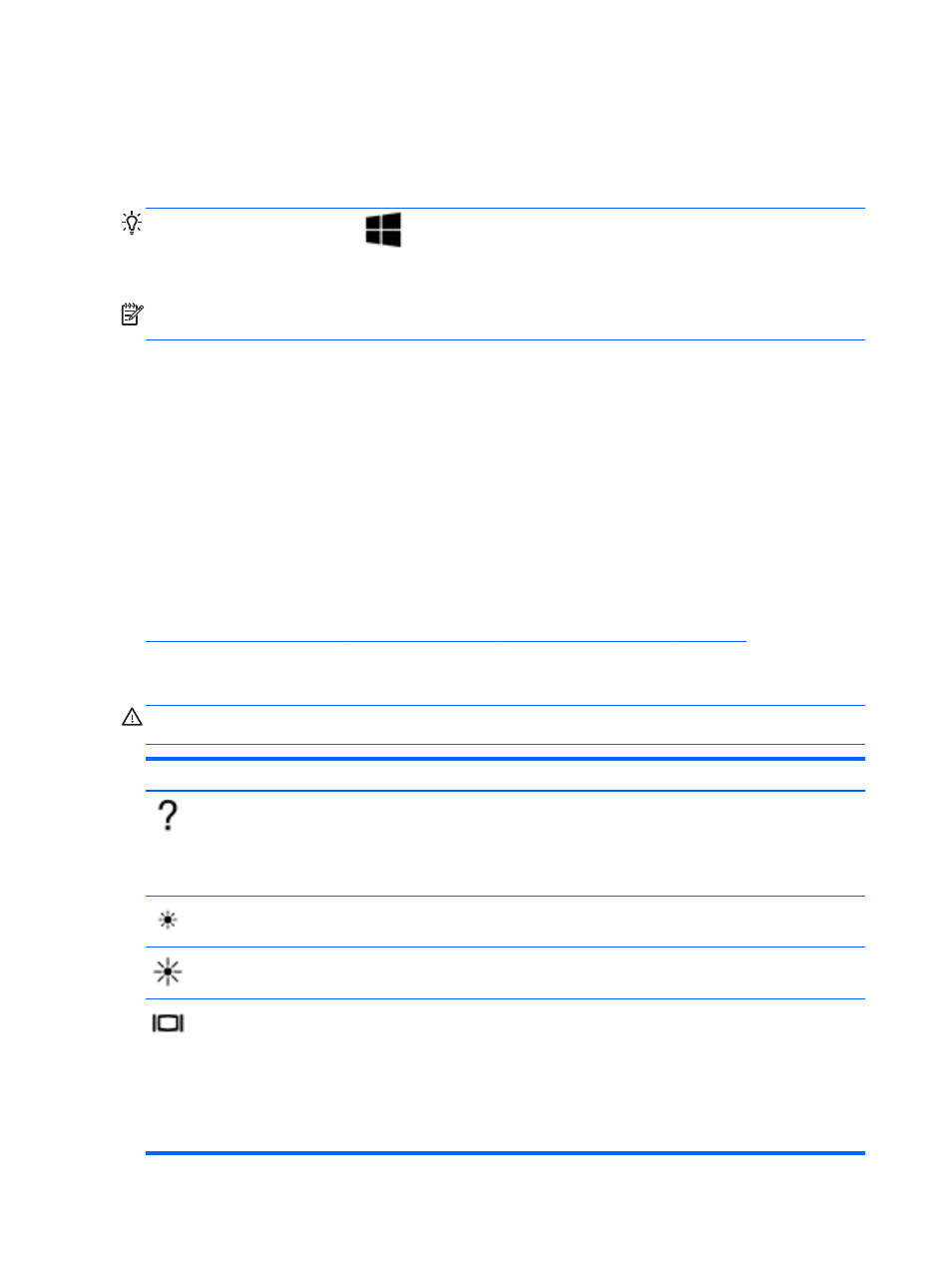
Значок
Клавиша
Описание
f1
Доступ к службе "Справка и поддержка", которая предоставляет учебные
пособия, сведения об операционной системе Windows и вашем компьютере,
ответы на вопросы и обновления для компьютера.
Кроме того, Справка и поддержка предоставляет средства автоматизированного
устранения неполадок и доступ к службе поддержки.
f2
Постепенное уменьшение яркости экрана при удерживании нажатой клавиши.
f3
Постепенное увеличение яркости экрана при удерживании нажатой клавиши.
f4
Переключение изображения между устройствами отображения, подключенными
к системе. Например, если к компьютеру подключен внешний монитор, при
нажатии этой клавиши изображение будет попеременно отображаться на экране
компьютера, на внешнем мониторе и на обоих устройствах одновременно.
Большинство внешних мониторов получает от компьютера видеосигнал в
формате внешнего VGA. Эта клавиша действия служит также для переключения
вывода изображения на другие устройства, которые получают видеосигнал с
компьютера.
34
Глава 5 Навигация с помощью сенсорных жестов, указывающих устройств и клавиатуры