Использование веб-камеры – Инструкция по эксплуатации HP Ноутбук HP 3125
Страница 32
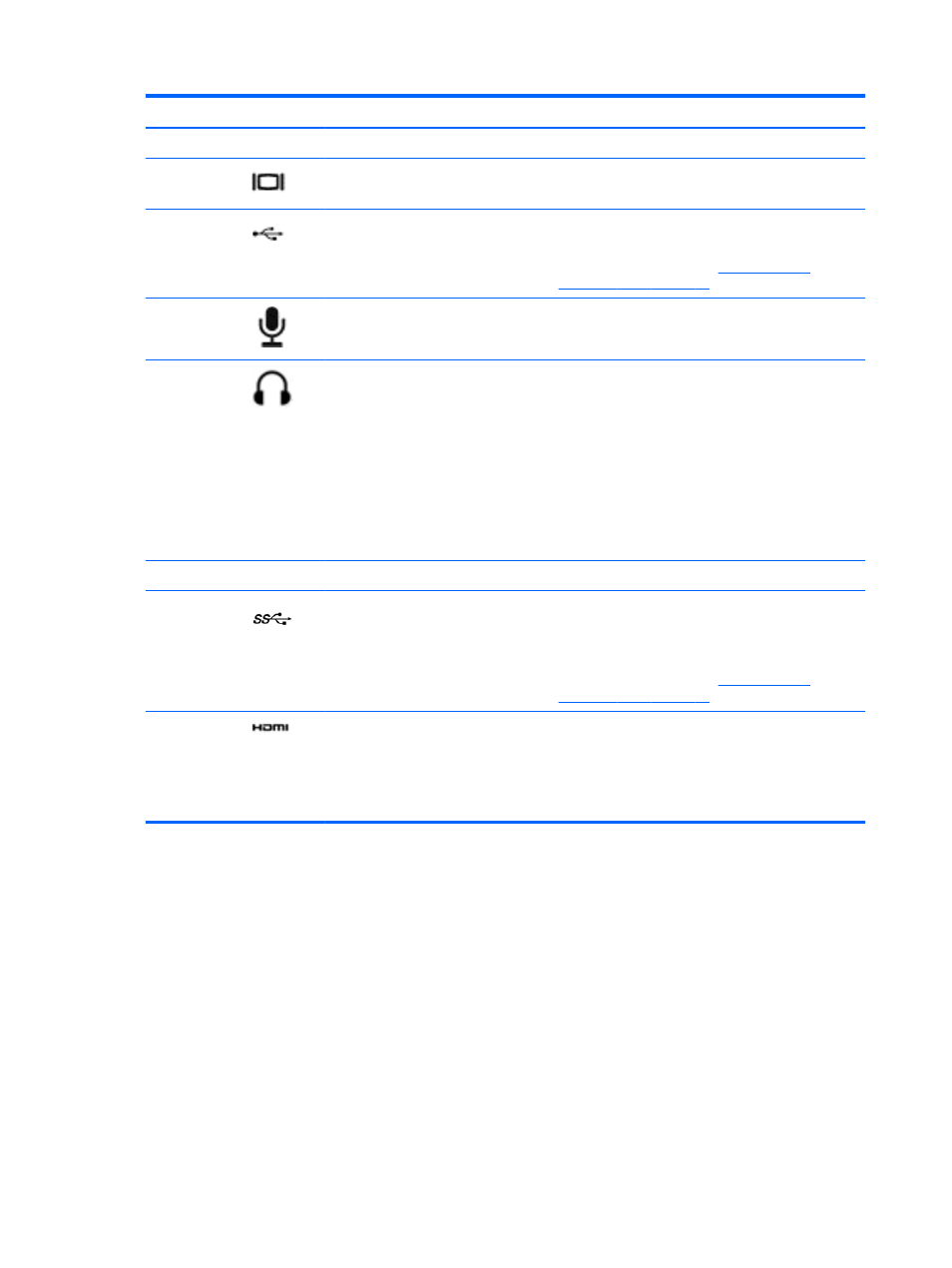
Компонент
Описание
(3)
Индикатор веб-камеры
Светится – веб-камера используется.
(4)
Порт внешнего монитора
Подключение внешнего монитора VGA или
проектора.
(5)
Порты USB 2.0 (2)
Подключение дополнительных устройств USB.
ПРИМЕЧАНИЕ.
Сведения о различных типах
портов USB см. в разделе
.
(6)
Разъем аудиовхода (для
микрофона)
Подключение дополнительного компьютерного
головного микрофона, стереофонического или
монофонического микрофона.
(7)
Разъем аудиовыхода (для
наушников)
Подключение дополнительных стереодинамиков
с внешним питанием, обычных или вставных
наушников, гарнитуры или телевизионной
акустической системы.
ВНИМАНИЕ!
Перед тем, как надеть обычные
наушники, вставные наушники или гарнитуру, во
избежание повреждения слуха уменьшите
громкость. Для получения дополнительных
сведений о безопасности см. Уведомления о
соответствии нормам, требованиям к
безопасности и охране окружающей среды.
(8)
Динамики
Воспроизведение звука.
(9)
Порт USB 3.0
Подключение дополнительного устройства USB
3.0 и обеспечение повышенной
производительности USB.
ПРИМЕЧАНИЕ.
Сведения о различных типах
портов USB см. в разделе
.
(10)
Порт HDMI
Порт HDMI предназначен для подключения к
компьютеру дополнительной видео- или
аудиоаппаратуры, например телевизора высокой
четкости или любого другого совместимого
цифрового или звукового компонента либо
высокоскоростного устройства HDMI.
Использование веб-камеры
Компьютер оснащен встроенной веб-камерой, мощным инструментом для общения,
позволяющим разговаривать с друзьями и коллегами, как находящимися рядом, так и в других
частях мира. Веб-камера позволяет передавать видео с помощью программного обеспечения
для обмена мгновенными сообщениями, записывать и обмениваться видео, а также снимать
фотографии.
▲
Чтобы включить веб-камеру с начального экрана, введите cyberlink и выберите
CyberLink YouCam в списке приложений.
Дополнительную информацию об использовании веб-камеры см. в службе "Справка и
поддержка". На начальном экране введите cправка и выберите Справка и поддержка в
списке приложений.
22
Глава 4 Использование развлекательных возможностей