Использование сенсорной панели – Инструкция по эксплуатации HP Ноутбук HP 3125
Страница 38
5
Навигация с помощью сенсорных
жестов, указывающих устройств и
клавиатуры
Помимо клавиатуры и мыши, навигацию на компьютере можно осуществлять с помощью
сенсорных жестов (только на некоторых моделях). Сенсорные жесты можно использовать на
сенсорной панели или на сенсорном экране (только на некоторых моделях).
ПРИМЕЧАНИЕ.
Внешнюю мышь USB (приобретается отдельно) можно подсоединить к
одному из портов USB на компьютере.
См. руководство "Основы Windows 8", прилагаемом к компьютеру. В руководстве имеется
информация по выполнению общих задач с помощью сенсорной панели, сенсорного экрана и
клавиатуры.
На некоторых моделях также имеются специальные клавиши действий или функциональные
клавиши для простого выполнения повседневных задач.
Использование сенсорной панели
Сенсорная панель позволяет легко осуществлять навигацию по компьютеру.
Сенсорные жесты можно персонализировать – изменять параметры, конфигурацию кнопок,
скорость щелчков и вид указателя. На начальном экране введите с, чтобы отобразить список
приложений. Выберите Панель управления, а затем выберите Оборудование и звук. В
области «Устройства и принтеры» щелкните Мышь.
Выключение и включение сенсорной панели
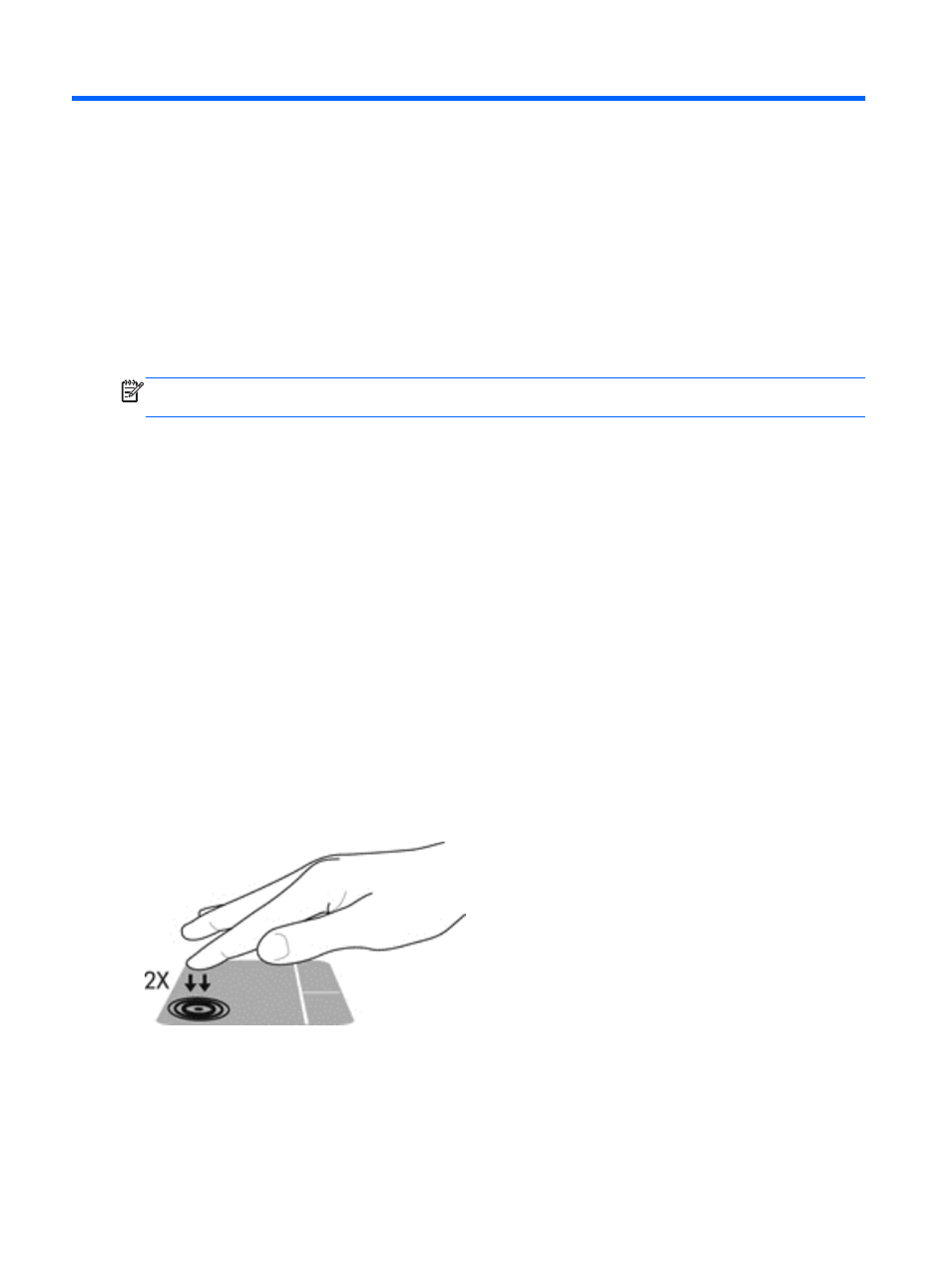
Чтобы выключить или включить панель Сенсорная панель, дважды коснитесь кнопки
включения/выключения Сенсорная панель.
Когда панель Сенсорная панель включена, индикатор Сенсорная панель не светится.
Сенсорная панель поддерживает множество жестов, облегчающих и преображающих работу с
изображениями или текстовыми страницами.
28
Глава 5 Навигация с помощью сенсорных жестов, указывающих устройств и клавиатуры