Сохранение оригиналов в почтовом ящике, Отправка факса на удаленный почтовый ящик, Печать отчета после отправки факса – Инструкция по эксплуатации Samsung SCX-6545N
Страница 72: 71 печать отчета после отправки факса, См. раздел, Сохранение оригиналов в почтовом ящике» на с. 71)
71 _Обработка факсов (дополнительные функции)
Сохранение оригиналов в почтовом ящике
Как только почтовый ящик создан, в нем можно сохранять оригиналы.
1. Нажмите кнопку Факс на главном экране.
2. Разместите оригиналы в дуплексном автоподатчике лицевой
стороной вверх. В качестве альтернативы можете разместить один
документ на стекле экспонирования лицевой стороной вниз.
3. Установите параметры документа на вкладках Изображение
и Основные.
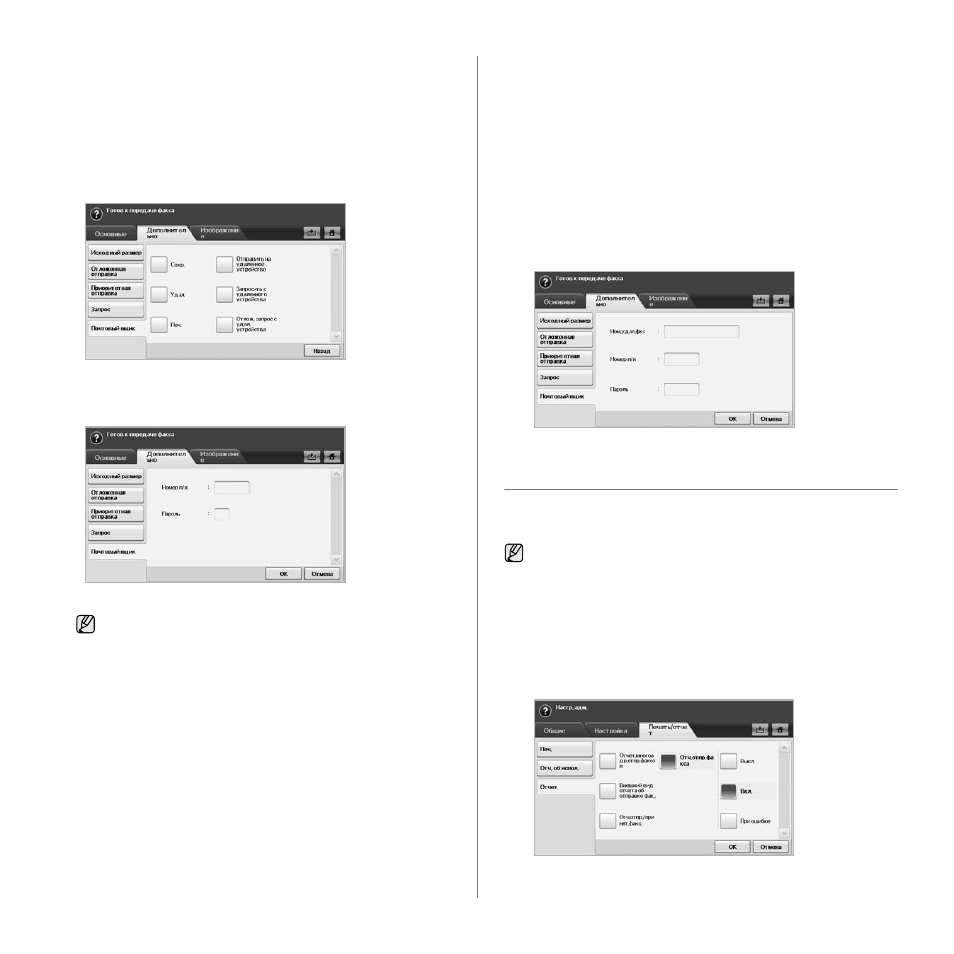
4. Выберите вкладку Дополнительно > Почтовый ящик > Сохр.
5. Введите номер почтового ящика и код доступа, инструкции
по настройке которых содержатся в разделе Создание почтового
6. Нажмите кнопку OK.
Отправка факса на удаленный почтовый ящик
Для отправки факсов и сохранения оригиналов в почтовом ящике
получателя в данном устройстве применяется функция Отправить на
удаленное устройство.
1. Нажмите кнопку Факс на главном экране.
2. Разместите оригиналы в дуплексном автоподатчике лицевой
стороной вверх. В качестве альтернативы можете разместить один
документ на стекле экспонирования лицевой стороной вниз.
3. Установите параметры документа на вкладках Изображение и
Основные.
4. Выберите вкладку Дополнительно > Почтовый ящик >
Отправить на удаленное устройство.
5. Введите Ном.удал.фкс, Номер п/я и Пароль. Все эти поля должны
быть заполнены данными, полученными от получателя.
6. Нажмите кнопку OK.
Печать отчета после отправки факса
Устройство можно настроить таким образом, чтобы каждый раз после
отправки факса, вне зависимости от того, насколько эта операция
была успешной, проводилась печать отчета.
1. Нажмите кнопку Machine Setup (Настройки) на панели
управления.
2. Нажмите кнопку Настр. адм. При появлении запроса на вход в
систему введите пароль и нажмите кнопку OK (см. раздел
«Настройка пароля аутентификации» на с. 29).
3. Выберите вкладку Печать/отчет > Отчет > Отч. о фкс >
Отч.отпр.факса.
4. Нажмите кнопку Вкл.
5. Нажмите кнопку OK.
•
Удаление данных из определенного почтового ящика
Выберите Факс > Дополнительно > Почтовый ящик >
Удал., введите номер почтового ящика и код доступа
и затем нажмите OK. Когда на экране появится окно
подтверждения, нажмите кнопку Да; после этого задание
будет завершено.
•
Печать из почтового ящика
Выберите Факс > Дополнительно > Почтовый ящик >
Печ., введите номер почтового ящика и код доступа
и затем нажмите OK.
Подробные инструкции содержатся в разделе, посвященном
расширенной настройке (см. раздел «Печать отчета» на с. 97).