Использование драйвера postscript из ос windows, Параметры принтера, Вкладка расположение – Инструкция по эксплуатации Samsung SCX-6545N
Страница 176
Использование драйвера PostScript из ОС Windows
25
4
Использование драйвера
PostScript
из ОС Windows
Для печати документов можно использовать драйвер PostScript,
содержащийся на компакт-диске из комплекта поставки
операционной системы.
Файлы PPD в сочетании с драйвером PostScript обеспечивают
доступ к функциям принтера и позволяют компьютеру
взаимодействовать с принтером. Программа установки файлов
PPD находится на компакт-диске с программным обеспечением,
который входит в комплект поставки.
Данная глава содержит следующие разделы.
Параметры принтера
Окно свойств принтера обеспечивает доступ ко всем
параметрам устройства. В этом окне можно просмотреть и
изменить параметры задания печати.
Внешний вид окна свойств принтера может различаться в
зависимости от версии операционной системы. Описанное в
данном руководстве окно свойств принтера относится к
операционной системе Windows XP.
Окно Свойства драйвера принтера может отличаться от
описанного в данном руководстве в зависимости от
используемого принтера.
П
РИМЕЧАНИЯ
• Большинство приложений Windows могут отменять настройки,
заданные для драйвера принтера. Сначала следует задать
параметры печати, доступные в приложении, а затем —
остальные параметры в драйвере печати.
• Измененные параметры будут действовать только во время
работы с текущим приложением. Чтобы изменения стали
постоянными, их следует вносить в папке «Принтеры».
• Ниже приведены инструкции для ОС Windows XP. Для других
версий ОС Windows обращайтесь к руководству пользователя
или интерактивной справке для данной версии Windows.
1. Нажмите кнопку Пуск на панели задач Windows.
2. Выберите параметр Принтеры и факсы.
3. Щелкните значок принтера.
4. Щелкните значок драйвера принтера правой кнопкой
мыши и выберите в контекстном меню команду
Настройка печати.
5. Установите нужные значения параметров на каждой
вкладке и нажмите кнопку ОК.
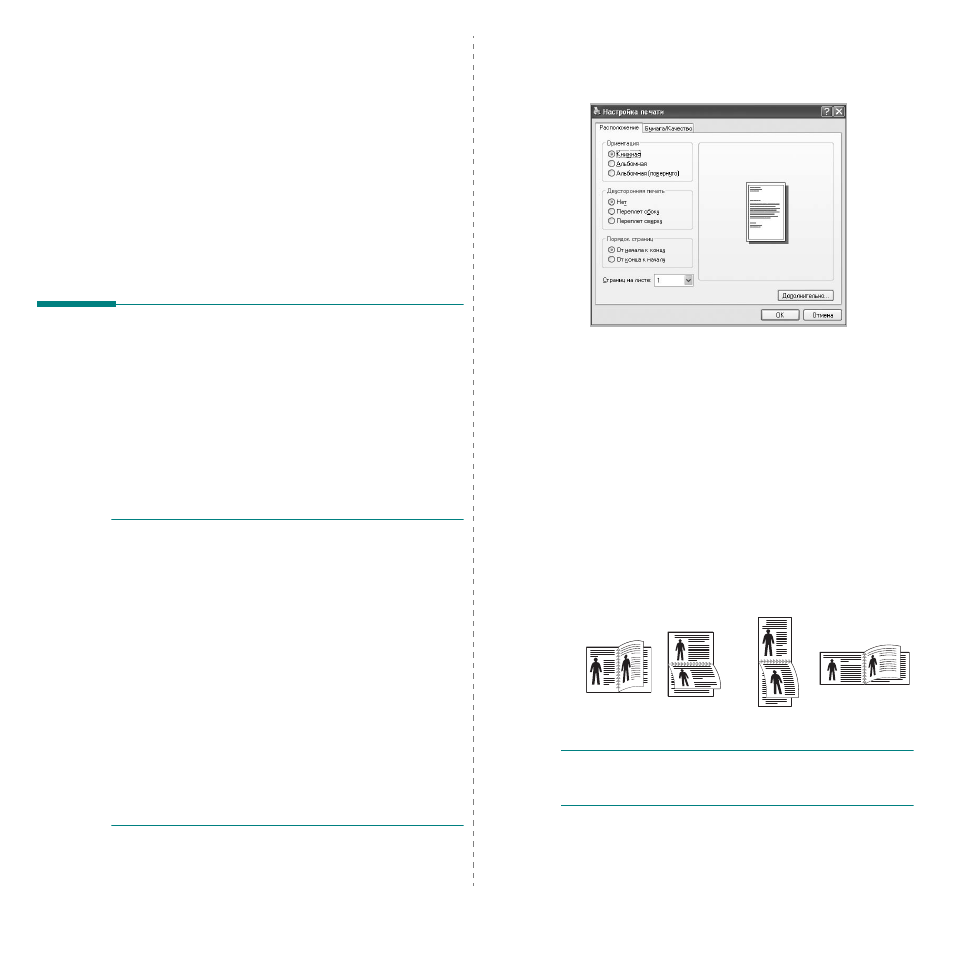
Вкладка Расположение
Параметры на вкладке Расположение определяют
расположение документа на странице.
Ориентация
Этот пункт позволяет выбрать расположение информации на
странице при печати.
• Книжная: данный параметр позволяет выполнять печать по
ширине страницы (стиль писем).
• Альбомная: данный параметр позволяет выполнять печать по
длине страницы (табличный стиль).
• Альбомная (повернуто): этот пункт позволяет выполнять
поворот страницы на 180 градусов.
Двусторонняя печать
Можно печатать на обеих сторонах листа бумаги. Перед
началом печати задайте ориентацию документа.
• Нет
• Переплет сбоку: этот вариант наиболее часто используется
для книжных переплетов.
• Переплет сверху: этот вариант часто используется для
печати календарей.
П
РИМЕЧАНИЕ
. Не печатайте на двух сторонах наклеек,
прозрачных пленок, конвертов или толстой бумаги. Это может
привести к замятию или повреждению устройства.
Длинная кромка
▲
Kороткая кромка
▲
2
5
3
2
5
3
2
5
3
2
5
3