3 управление групповыми заданиями – Инструкция по эксплуатации Acronis True Image 9.1 Workstation
Страница 37
Copyright © Acronis, Inc., 2000-2007 37
8. Если по каким-то причинам (например, ограничение трафика) вы не хотите, чтобы
задание запускалось на всех компьютерах одновременно, установите интервал между
запуском заданий на удаленных компьютерах. Задание будет запускаться на всех
компьютерах по очереди через заданный вами промежуток времени. Как только вы
укажете этот промежуток, будет показано время запуска задания на первом и
последнем компьютере группы.
9. Теперь введите имя пользователя и пароль для доступа к удаленным компьютерам.
Предполагается, что на всех компьютерах группы имеются учетные записи с
одинаковым именем пользователя и паролем. Тогда задание будет автоматически
распределено на все компьютеры группы. В противном случае вам придется ввести имя
пользователя/пароль для каждого компьютера в процессе распределения заданий.
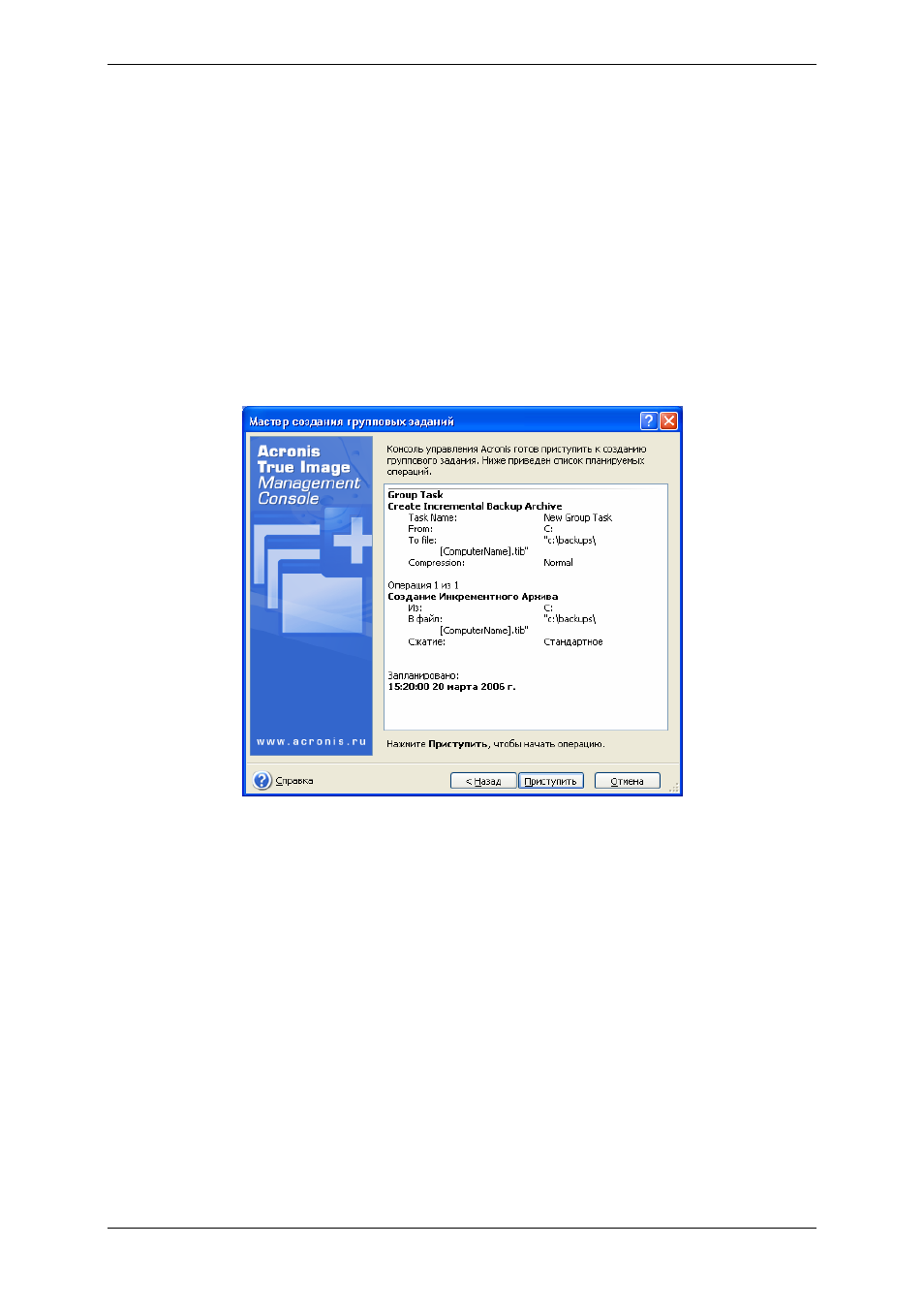
10. Наконец, будет показан сценарий группового задания. Кликнув Назад, вы можете
внести изменения в любой этап сценария.
Сценарий группового задания
11. После нажатия кнопки Приступить, Консоль управления Acronis подсоединяется к
каждому компьютеру группы для распределения заданий. Если какой-то из
компьютеров недоступен (например, выключен), об этом сообщает диалоговое окно. В
этом окне выберите Пропустить, чтобы исключить недоступный компьютер из группы,
или Отмена, чтобы отменить все задание.
Когда распределение заданий окончено, групповое задание появляется в окне
Управление групповыми заданиями. Подсоединившись к любому компьютеру,
входящему в группу, можно увидеть его индивидуальное задание, основанное на
созданном вами групповом.
4.4.3 Управление групповыми заданиями
В этом окне отображается перечень групповых заданий.
При наведении курсора на имя задания отображаются подробности группового
задания. Для создания и удаления групповых заданий пользуйтесь кнопками Новое
групповое задание и Удалить групповое задание.