Инструкция по эксплуатации Acronis True Image 9.1 Workstation
Страница 36
36 Copyright © Acronis, Inc., 2000-2007
2. Сформируйте группу для нового задания: отметьте нужные компьютеры в списке
удаленных компьютеров.
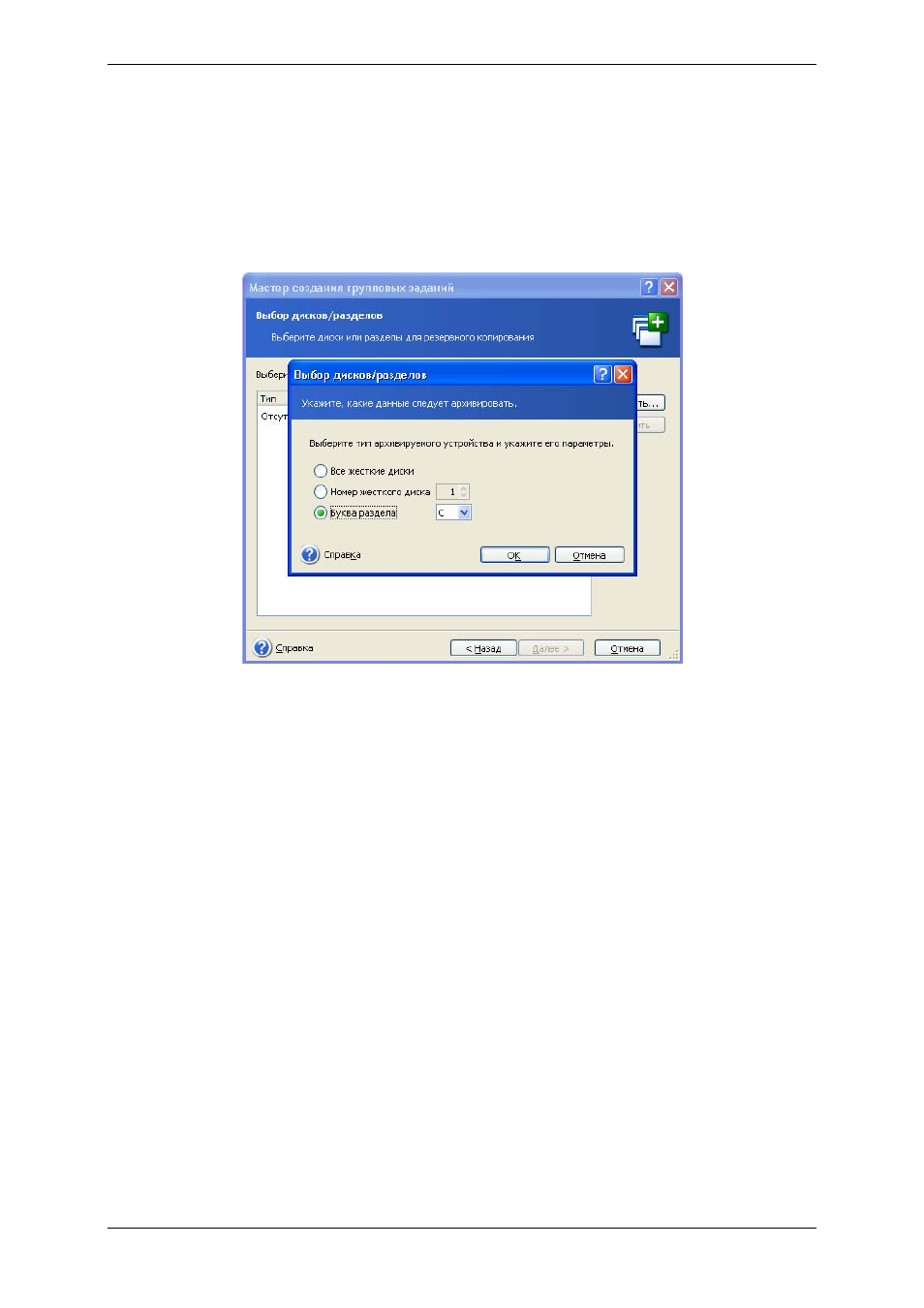
3. Выберите диски/разделы для резервного копирования. Можно выбрать любую
комбинацию жестких дисков (по номеру, согласно нумерации Windows) и разделов (по
букве); или Все жесткие диски. Выбор производится для всех компьютеров, поэтому
удобно иметь стандартную (аналогичную) конфигурацию дисков/разделов на
удаленных компьютерах.
Выбор дисков/разделов для резервного копирования
4. Укажите путь к архиву резервных копий. Если каждый архив размещается на своем
локальном компьютере, укажите Локальный ресурс или выберите Зону
безопасности Acronis (если она имеется на всех компьютерах группы). Подробнее о
Зоне безопасности Acronis см.
. Если архивы
размещаются на сети, отметьте Сетевой ресурс, выберите папку на сетевом
компьютере и укажите имя пользователя и пароль для доступа к этому компьютеру.
Если копия размещается на сервере хранения архивов, выберите Личное хранилище
или ленточный накопитель и введите учетные данные администратора сервера
хранения. Подробнее о сервере хранения см.
.
Также необходимо задать имя архива, кроме архивов, направляемых в Зону
безопасности Acronis и на сервер хранения. Нажатие кнопки справа от поля ввода
имени присвоит каждому архиву имя соответствующего компьютера.
5. Установите обычные параметры резервного копирования: режим (полный,
инкрементный или дифференциальный), пароль к архиву (если он необходим), прочие
параметры (используйте параметры по умолчанию либо задайте свои), введите
комментарий. Подробнее см.
.
6. Укажите имя группового задания. Это имя будет выводиться в окне Управление
групповыми заданиями (см. ниже) для облегчения визуального поиска задания.
7. Выберите желаемое время запуска задания. Процедуры планирования
индивидуального и группового заданий очень похожи, подробно см.