3 итоговое окно добавления диска – Инструкция по эксплуатации Acronis True Image 9.1 Workstation
Страница 113
Copyright © Acronis, Inc., 2000-2007 113
Чтобы создать на нераспределенном пространстве диска новый раздел, установите
флажок Создать новый раздел в нераспределенной области и нажмите кнопку
Далее. Выполните шаги, предлагаемые мастером создания раздела.
Задавать параметры разделов можно сделать как с помощью клавиатуры, вводя
необходимые значения в поля Незанятое пространство перед, Размер раздела,
Незанятое пространство после, так и с помощью мыши, перетаскивая границы
разделов или передвигая вправо или влево сам раздел.
Если указатель мыши приобретает вид двух вертикальных полос со стрелками влево и
вправо, он наведен на границу раздела и вы можете изменить ее положение. Если
указатель мыши приобретает вид стрелок, направленных в четыре стороны, он
наведен на сам раздел и вы можете передвинуть раздел влево или вправо (если рядом
с разделом есть нераспределенное место).
После указания размера и местоположения нового раздела можно присвоить ему имя.
Если при создании разделов вы допустили ошибку, нажмите кнопку Назад и начните
все заново.
После того, как вы создали устраивающую вас схему разделов, снимите флажок
Создать новый раздел в нераспределенной области и нажмите кнопку Далее.
14.3 Итоговое окно добавления диска
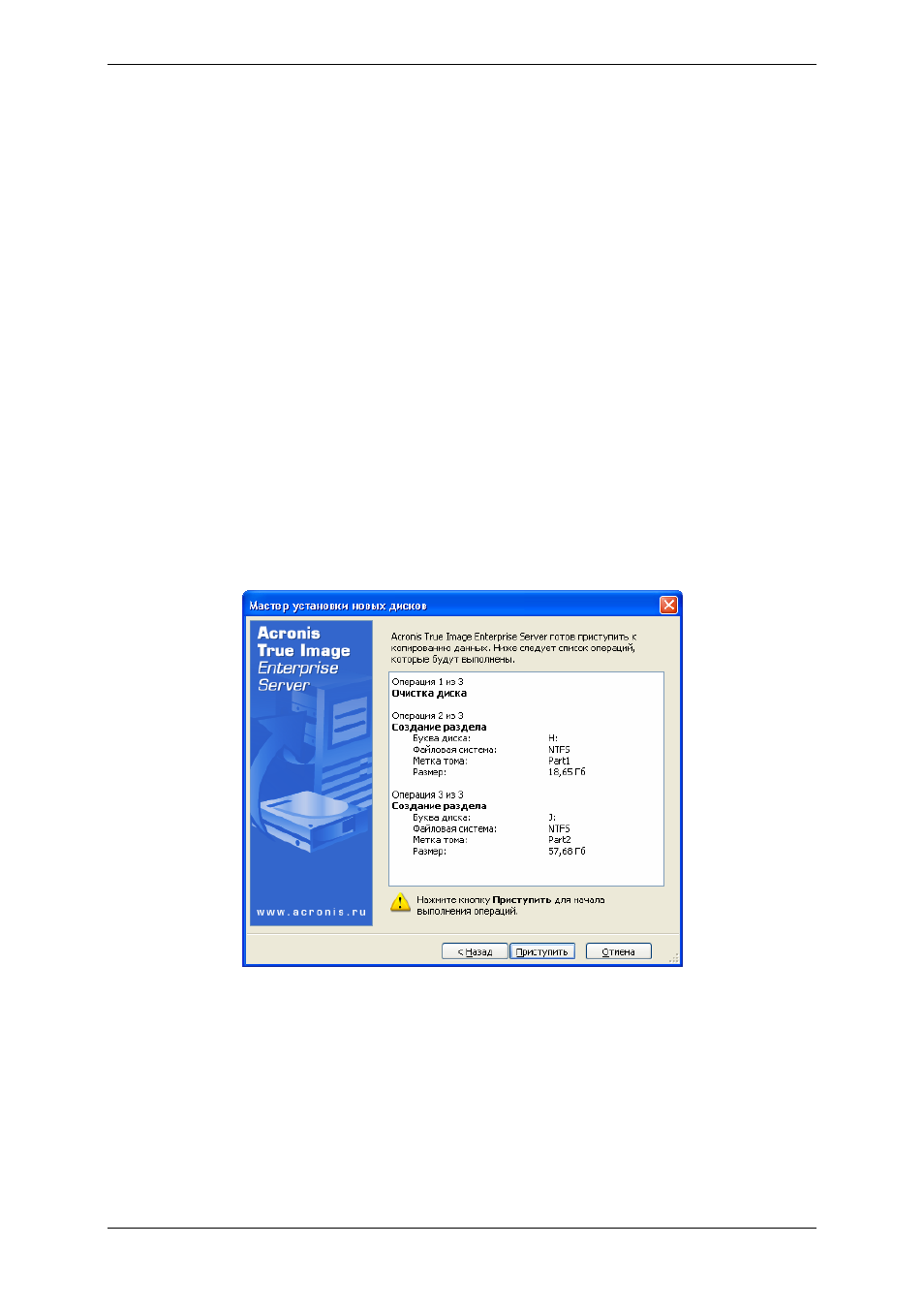
В следующем окне вы увидите перечень планируемых операций с дисками.
После нажатия кнопки Приступить Acronis True Image Workstation начнет создавать
разделы на новом диске и форматировать их. Выполнение операции будет наглядно
отражено в открывшемся окне. При необходимости можно прервать процедуру, нажав
кнопку Отмена. Но в этом случае новый диск может оказаться не подготовленным к
использованию. Вы сможете использовать его для хранения данных только после его
разметки и форматирования либо после успешного повторения операции добавления
диска.