4 выбор восстанавливаемого диска/раздела, 5 подпись nt – Инструкция по эксплуатации Acronis True Image for Microsoft Windows Small Business Server
Страница 97
Copyright © Acronis, Inc., 2000-2009
97
7.3.13 Итоговое окно и выполнение восстановления
). Через
несколько секунд после нажатия кнопки Приступить компьютер перегрузится.
Войдите в восстановленную систему и работайте – никаких действий, в том числе
перезагрузок, больше не требуется. Более подробно об Acronis Active Restore см. в
Выполняя восстановление способом Active Restore, приложение Acronis True Image
for Microsoft Small Business Server всегда восстанавливает системный диск целиком.
Поэтому, если диск состоит из нескольких разделов, то разделы, отсутствующие в
образе, будут потеряны. Прежде чем использовать Acronis Active Restore, убедитесь,
что образ содержит все разделы диска или что разделы, не вошедшие в образ, не
нужны.
Однако можно выбрать и обычный способ восстановления такого образа. Это позволит
изменить параметры восстанавливаемого раздела, что невозможно при использовании
Acronis Active
Restore.
Наконец, если необходимо восстановить не систему, а только поврежденные файлы,
выберите вариант Восстановить файлы или папки.
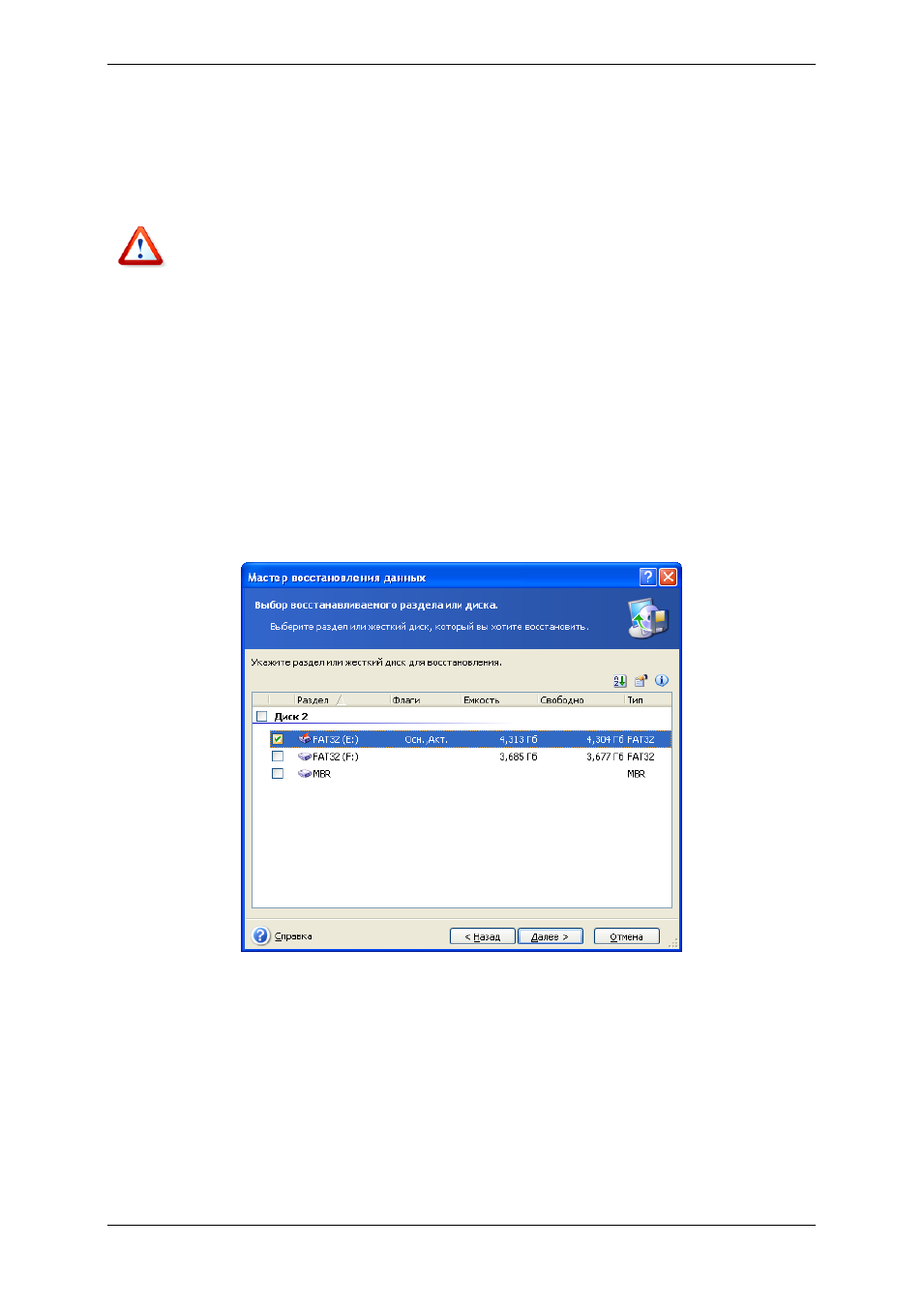
7.3.4 Выбор восстанавливаемого диска/раздела
Выбранная резервная копия может содержать образы нескольких разделов и даже
дисков. Выберите раздел или диск, который необходимо восстановить.
Образы дисков и разделов содержат копию нулевой дорожки диска, содержащей MBR
(главную загрузочную запись). В данном окне нулевая дорожка отображается в
отдельной строке, что позволяет выбрать, восстанавливать ее или нет. Восстановите
MBR, если она необходима для загрузки системы.
7.3.5 Подпись NT
Если наряду с резервной копией диска выбрана MBR, необходимо сохранить
загружаемость операционной системы на целевом дисковом томе. Операционная
система должна иметь данные системного тома (например, букву тома),
соответствующие подписи NT диска, которая хранится в записи MBR‐диска. Однако два