1 запуск мастера восстановления данных, 2 выбор архива – Инструкция по эксплуатации Acronis True Image for Microsoft Windows Small Business Server
Страница 95
Copyright © Acronis, Inc., 2000-2009
95
процедуру, нажав кнопку Отмена. Имейте в виду, что после остановки процедуры в
целевой папке могут остаться изменения, которые программа уже успела выполнить.
7.3 Восстановление дисков/разделов и файлов из образов
Для восстановления диска (раздела) из образа программа Acronis True Image for
Microsoft Small Business Server должна получить монопольный доступ к диску
(разделу), на который восстанавливается образ. Это означает, что никакая другая
программа не должна во время восстановления работать с этим диском (разделом).
Поэтому при получении сообщения о невозможности блокировки диска (раздела),
закройте программы, его использующие, и начните восстановление сначала. Если
невозможно определить, какие именно программы необходимо закрыть, закройте все
работающие программы.
7.3.1 Запуск Мастера восстановления данных
Чтобы запустить Мастер восстановления данных, щелкните значок Восстановить
данные в главном окне программы.
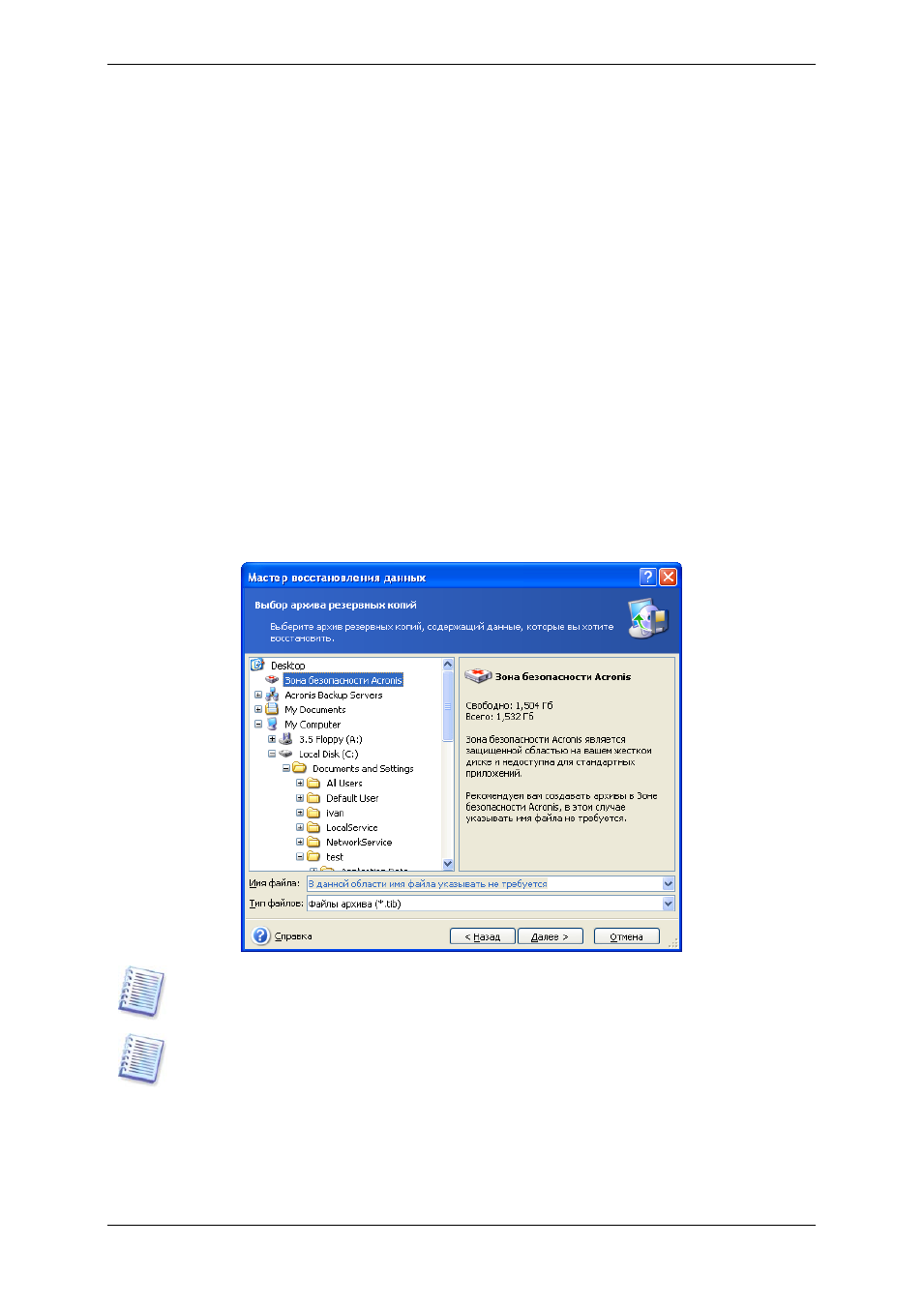
7.3.2 Выбор архива
1. Выберите архив для восстановления данных. Если архив находится в Зоне
безопасности Acronis, выберите эту зону, а на следующем шаге – нужный архив.
Если архив находится на сменных носителях, например, на CD, первым нужно
вставить диск, записанный последним, затем – диски в обратном порядке по
требованию Мастера восстановления.
Для восстановления данных непосредственно с FTP-сервера архив должен состоять
из файлов объемом не более 2 Гб. Если в архиве есть файлы, превышающие этот
размер, сначала скопируйте весь архив (включая базовую полную резервную копию)
на внутренний или сетевой жесткий диск. Настройки, необходимые при
использовании FTP-сервера, описаны в разделе