4 составление отчетов, 1 журнал windows – Инструкция по эксплуатации Acronis True Image for Microsoft Windows Small Business Server
Страница 138
138
Copyright © Acronis, Inc., 2000-2009
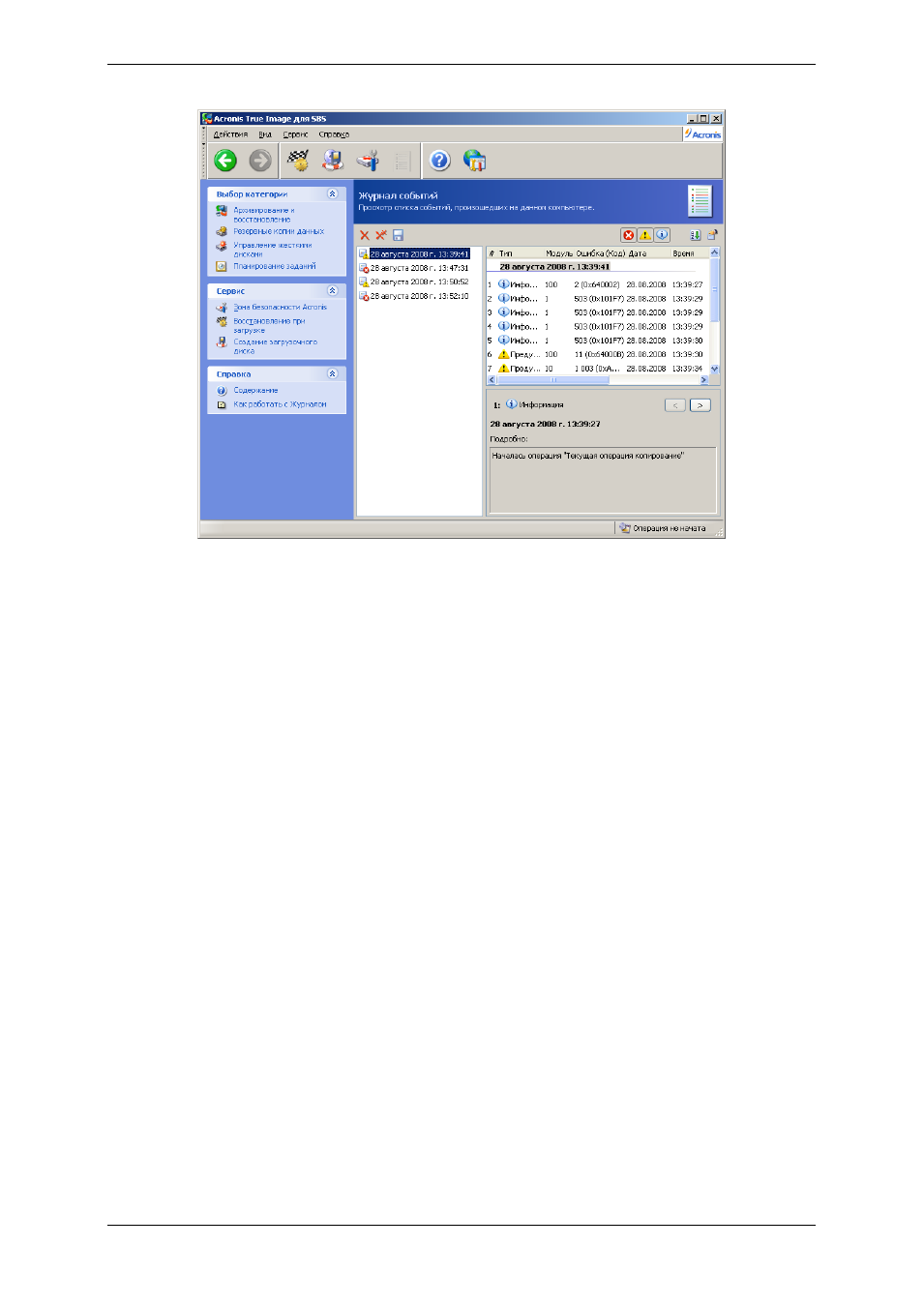
В левой части может поместиться не более 50 записей. Если их больше 50, список
можно листать с помощью появляющихся над левой панелью кнопок Больше и
Меньше со стрелками влево и вправо.
Чтобы удалить ставшую ненужной запись, выделите ее и нажмите кнопку Удалить.
Если хотя бы один из этапов задания завершился ошибкой, соответствующая запись
отмечается красным кружком с белым крестом внутри.
Правая часть окна показывает список этапов выполнения задания. Три кнопки вверху
управляют отображением сообщений: кнопка с белым крестом в красном круге
включает и отключает вывод сообщений об ошибках, кнопка с восклицательным
знаком в желтом треугольнике включает и отключает вывод предупреждений, кнопка с
буквой i в голубом круге включает и отключает вывод информационных сообщений.
Чтобы выбрать отображаемые столбцы (параметры), щелкните правой кнопкой мыши
строку заголовков столбцов или левой кнопкой – кнопку Выбрать столбцы. Затем
отметьте столбцы, которые необходимо отобразить, и отмените выбор ненужных
столбцов.
Для сортировки сообщений по определенному параметру, щелкните заголовок
соответствующего столбца (повторный щелчок изменит порядок сортировки на
обратный) или нажмите кнопку Упорядочить значки по… (вторая справа) и
выберите нужный параметр.
Можно изменять ширину столбцов, перетаскивая их границу с помощью мыши.
12.4 Составление отчетов
12.4.1
Журнал Windows
Имеется возможность внесения записей о работе Acronis True Image for Microsoft Small
Business Server в Журнал событий Windows (чтобы открыть этот журнал, запустите
утилиту eventvwr.exe или выберите Панель управления → Администрирование
→ Просмотр событий → Приложение).