Глава 8. планирование заданий, 1 создание запланированного задания, Глава 8 планирование – Инструкция по эксплуатации Acronis True Image 10 Home
Страница 53: Заданий, Глава 8 планирование заданий
53
Глава 8. Планирование заданий
Программа Acronis True Image Home может автоматически выполнять резервное
копирование по заданному вами расписанию. Запланировав задание для периодического
выполнения, вы снимете с себя все заботы о резервном копировании, тогда как ваши
данные будут надежно защищены.
Вы можете создать несколько независимых запланированных заданий, например,
копировать рабочие файлы каждый день, а весь диск раз в неделю.
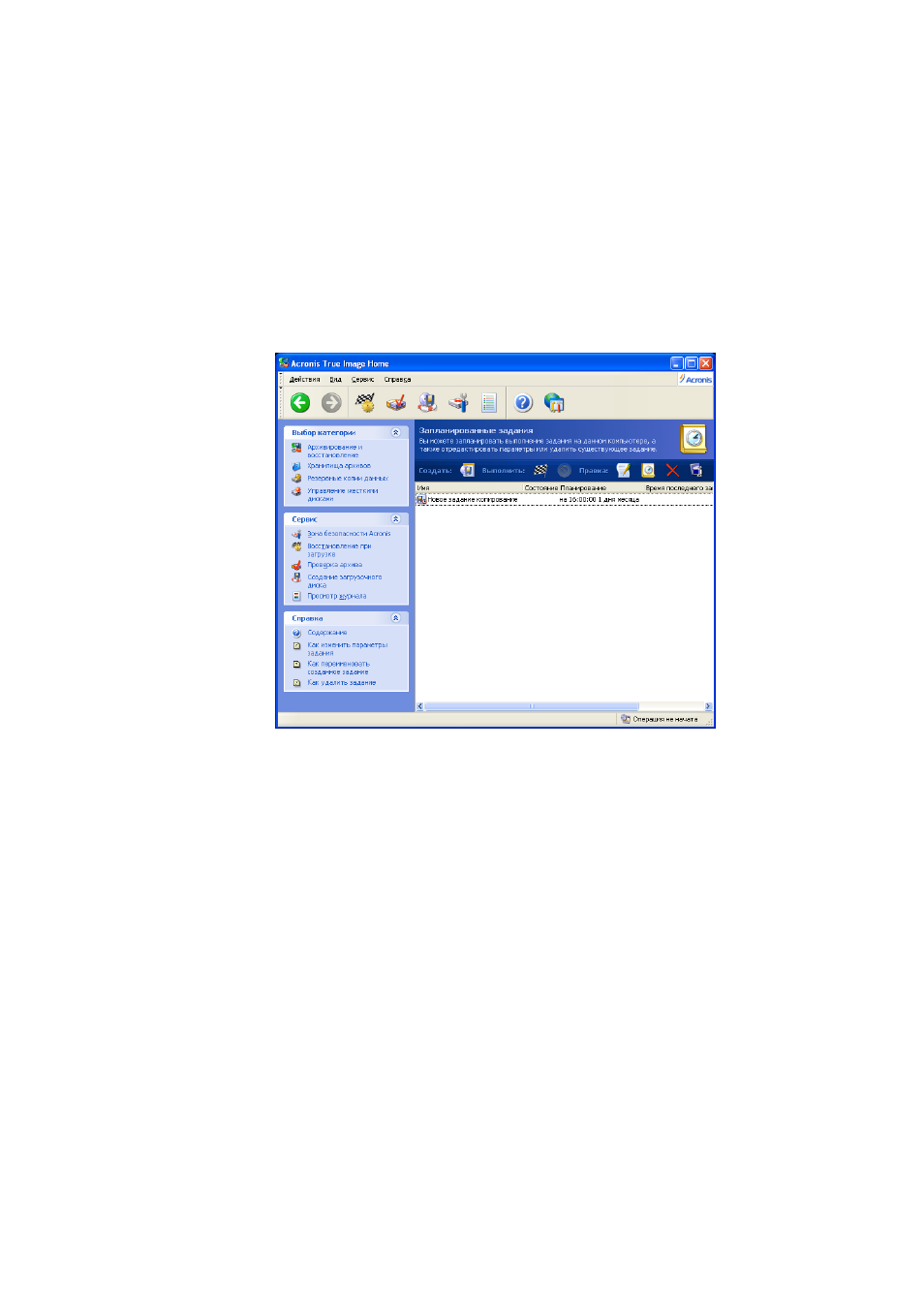
Все запланированные задания появляются в окне Запланированные задания. Отсюда
вы можете запускать, останавливать, редактировать, удалять и переименовывать
запланированные задания.
Чтобы вызвать окно Запланированные задания, выберите Задания из группы
Управление заданиями или перейдите в категорию Планирование заданий на
боковой панели.
8.1
Создание запланированного задания
1. Чтобы запустить Планировщик, выберите Действия -> Назначить задание в
главном меню. Чтобы вызвать окно Запланированные задания, щелкните по значку
Задания в группе Управление заданиями или перейдите в категорию Планирование
заданий на боковой панели, после чего нажмите Создать на панели инструментов.
2. Выберите данные для резервного копирования.
3. Укажите пути к архивам, которые будут создаваться по расписанию. Если вы решите
хранить архив на сетевом диске, для доступа на него необходимо будет ввести имя
пользователя и пароль.
4. Если вы решите хранить архив где-либо кроме Хранилища архивов, выберите режим
резервного копирования (полноеl, инкрементное или дифференциальное резервное
копирование). Подробнее см.
5.2.6 Выбор режима резервного копирования
. Общая
информация о режимах резервного копирования – см.
инкрементным и дифференциальным резервным копированием?
.
Если создаваемый архив будет храниться в Хранилище архивов, выберите политику
резервного копирования.