5 выбор целевого диска/раздела – Инструкция по эксплуатации Acronis True Image 10 Home
Страница 44
44
отдельной строкой, так что можно выбрать, восстанавливать ее или нет.
Восстанавливайте MBR, если она необходима для загрузки вашей системы.
6.3.5
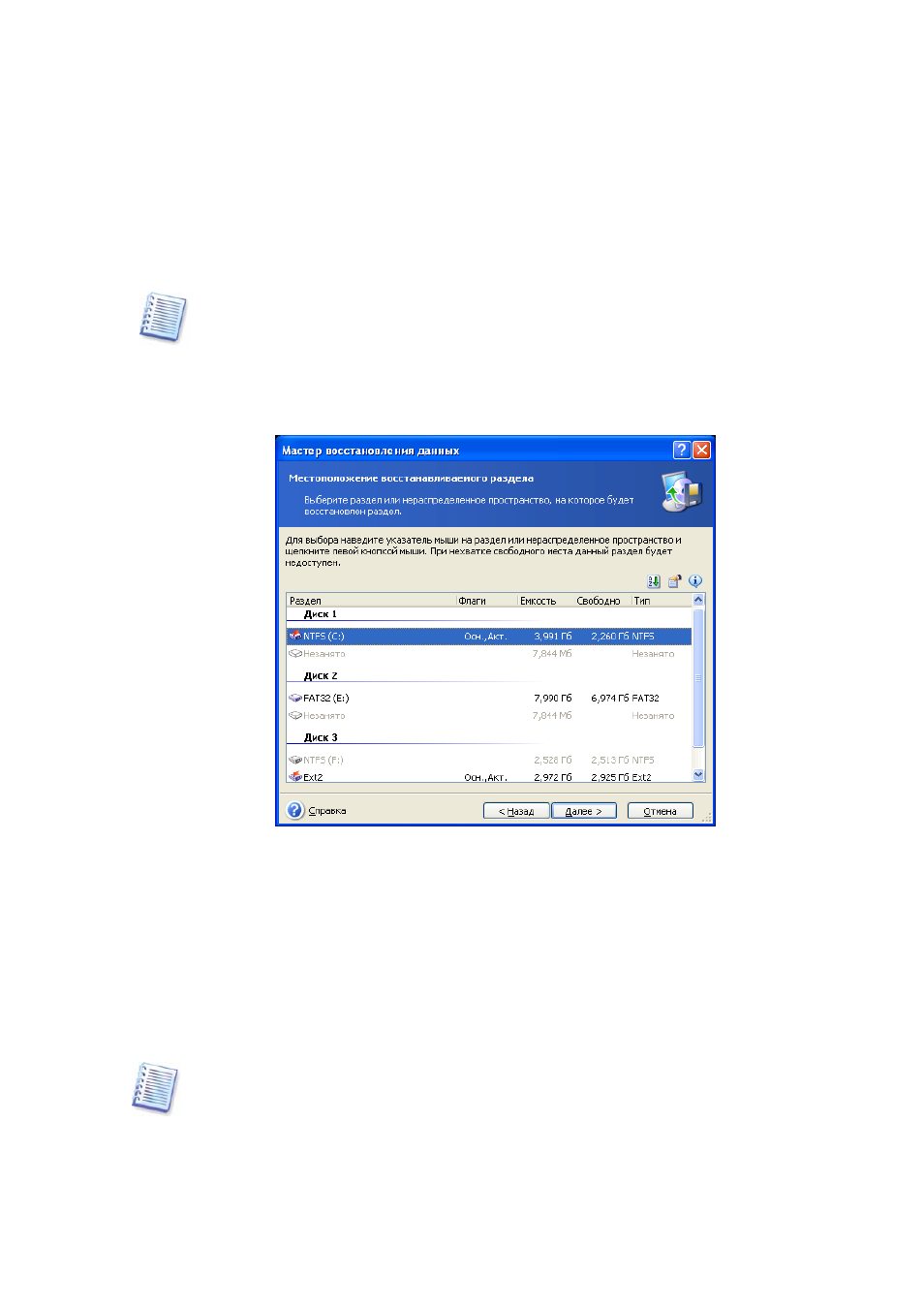
Выбор целевого диска/раздела
1. Выберите целевой диск/раздел, куда будет восстановлен выбранный образ. Можно
восстановить данные на прежнее место, на другой диск/раздел или на нераспределенное
пространство. Размер целевого раздела должен быть, по крайней мере, не меньше
размера несжатых данных образа.
Все данные на целевом разделе после восстановления будут утеряны и заменены на
данные, хранящиеся в образе. Поэтому будьте внимательны и убедитесь, что на разделе
не хранится нужная вам информация, не имеющая дубликатов.
2. Нажмите Далее.
3. При восстановлении целого диска, программа исследует структуру целевого диска,
чтобы узнать, пустой ли он.
Если на целевом диске имеются разделы, программа предполагает, что, по крайней мере,
некоторые из них могут содержать данные. В этом случае появляется окно Целевой
диск содержит разделы.
Выберите одно из двух значений переключателя:
Удалить все разделы на целевом диске - существующие разделы на целевом диске будут
удалены, все ранее записанные на диск данные (если они есть) будут потеряны.
Не удалять разделы с целевого диска - существующие разделы удаляться не будут, а
значит, выполнить восстановление невозможно. Вы сможете только прервать операцию
или вернуться на шаг назад, чтобы выбрать другой диск.
Обратите внимание, что ни к каким реальным изменениям и потере данных ваше
согласие удалить разделы пока не приведет! Программа в данный момент создает план
восстановления и не выполняет никаких реальных действий. Изменения на диске
произойдут только тогда, когда вы нажмете кнопку Приступить.
Для продолжения операции выберите первое положение переключателя и нажмите
кнопку Далее. Вы сразу перейдете к шагу
6.3.10 Восстановление нескольких разделов в
.