4 выбор восстанавливаемого раздела – Инструкция по эксплуатации Acronis True Image 10 Home
Страница 43
43
чтобы восстанавливать раздел, уберите метки с ненужных папок. Иначе будет
восстановлено много лишних файлов.
Затем программа перейдет сразу к итоговому окну Мастера).
Восстановить диски или разделы
Выбрав обычный путь восстановления дисков/разделов, вы должны будете пройти через
все описанные ниже шаги.
Использовать Snap Restore
При восстановлении системного диска/раздела из образа, находящегося в Зоне
безопасности Acronis, у вас будет третья возможность – использовать Acronis Snap
Restore. Выбрав этот способ, вы перейдете прямо к итоговому окну. Через несколько
секунд после нажатия Приступить компьютер перегрузится. Войдите в восстановленную
систему и работайте – никаких действий, в том числе перезагрузок, больше не требуется.
Выполняя восстановление способом Snap Restore, текущая версия Acronis True Image
всегда восстанавливает системный диск целиком. Поэтому, если системный диск
состоит из нескольких разделов, и вы планируете использовать Acronis Snap Restore,
все эти разделы следует включить в образ. Иначе разделы, отсутствующие в образе,
будут потеряны.
Однако, вы можете выбрать и обычный способ восстановления такого образа. Это
позволит изменить параметры восстанавливаемого раздела, что невозможно при
использовании Acronis Snap Restore.
Наконец, если вы собираетесь восстанавливать не систему, а только поврежденные
файлы, выберите Восстановить файлы или папки.
2. Нажмите Далее.
6.3.4
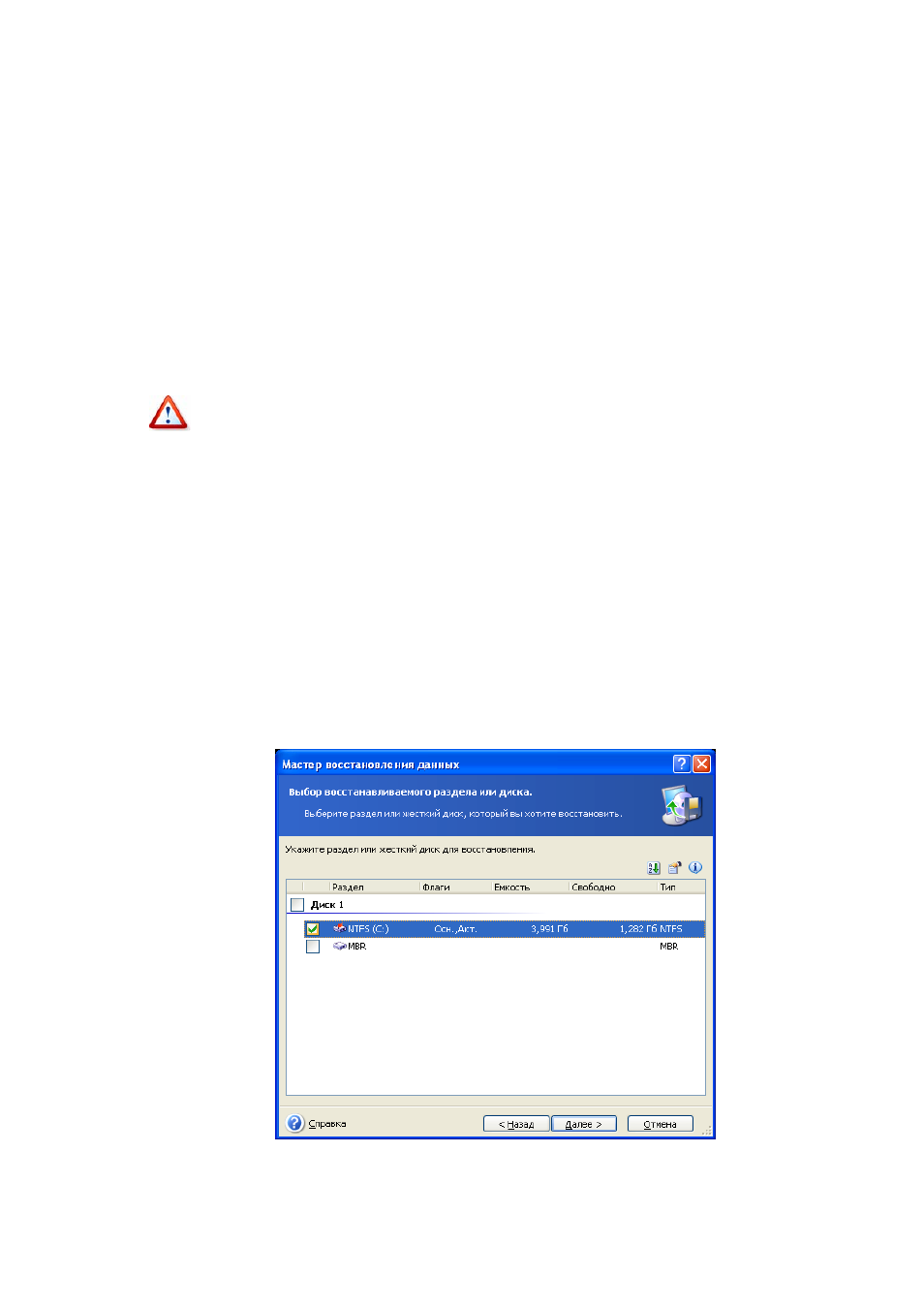
Выбор восстанавливаемого раздела
1. Выбранный архив может содержать образы нескольких разделов и даже дисков.
Выберите, какой раздел или диск вы хотите восстановить.
2. Нажмите Далее.
Образы дисков и разделов содержат копию нулевой дорожки диска, включающей в себя
MBR (Главную загрузочную запись). В данном окне нулевая дорожка появляется