Использование утилит, Работа с утилитой настройки принтера, Работа со справкой – Инструкция по эксплуатации Xerox Phaser 3600
Страница 98: Изменение настроек монитора состояния, Глава 6, Спользование, Утилит
Использование утилит
25
6
Использование утилит
При возникновении ошибки во время печати на экран выводится
окно монитора состояния с сообщением об ошибке.
П
РИМЕЧАНИЯ
• Для использования этой программы необходимы:
- Список совместимых с принтером операционных систем см. в
главе «Технические характеристики принтера» в руководстве
пользователя принтера.
- Internet Explorer версии 5.0 или выше для отображения флэш-
анимаций в справке формата HTML.
• Точное название принтера см. в документации на компакт-диске
из комплекта поставки.
Работа с утилитой настройки
принтера
Утилита настройки принтера позволяет изменять и проверять
параметры принтера.
1
в меню Пуск выберите «Программы» или «Все программы»
→
имя драйвера принтера
→
утилита настройки принтера.
2
Измените параметры принтера.
3
Для отправки изменений на принтер нажмите кнопку
«Применить».
Работа со справкой
Для получения подробной информации о утилита настройки
принтера нажмите .
Доступ к руководству по поиску и
устранению неисправностей
Дважды щелкните значок «Монитор состояния» в панели задач
Windows.
Или в меню Пуск выберите «Программы» или «Все программы»
→
имя драйвера принтера
→
Руководство по поиску и устранению
неисправностей.
Изменение настроек монитора
состояния
Щелкните правой кнопкой мыши значок монитора состояния на
панели задач Windows. Выберите Параметры.
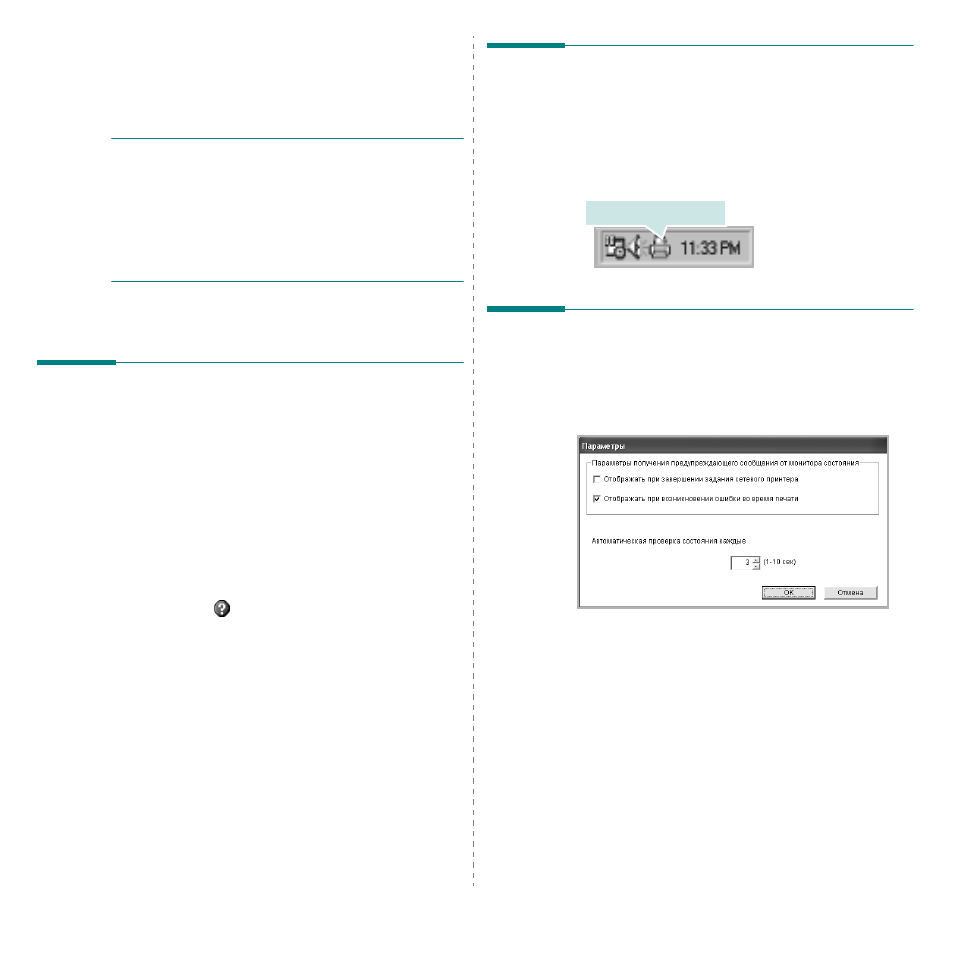
Откроется следующее окно.
• Отображать при завершении задания сетевого принтера:
после завершения задания на экран выводится сообщение
монитора состояния.
• Отображать при возникновении ошибки во время печати:
при возникновении ошибки во время печати на экран
выводится сообщение монитора состояния.
• Автоматическая проверка состояния каждые: позволяет
регулярно обновлять информацию о состоянии принтера.
Чем меньше значение данного параметра, тем чаще
компьютер проверяет состояние принтера, что позволяет
быстрее реагировать на ошибки.
Дважды щелкните этот значок.