Инструкция по эксплуатации Xerox Phaser 3600
Страница 45
8.2
<Обслуживание>
3
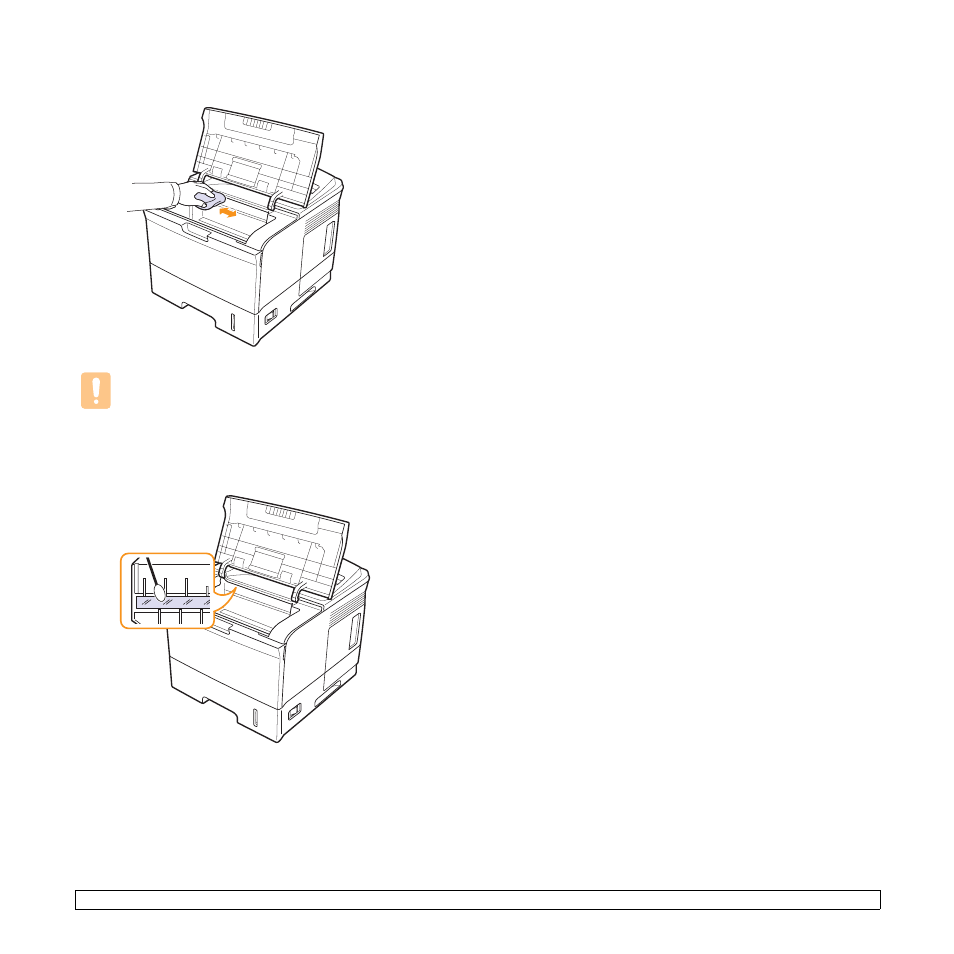
Сухой тканью без ворса протрите картридж, чтобы удалить
частицы пыли и тонера.
Предупреждение
При чистке внутренних частей принтера не прикасайтесь к
ролику переноса, расположенному под картриджем.
Отпечатки пальцев могут привести к снижению качества
печати и сканирования.
4
В верхней части отсека картриджа найдите длинную
стеклянную полоску (блок лазерного сканирования)
и аккуратно протрите ее белой хлопчатобумажной тканью.
5
Вновь установите картридж и закройте верхнюю крышку.
6
Подключите шнур питания и включите принтер.
Печать чистящей страницы
Если при печати появляются расплывчатые, блеклые или
смазанные области, проблему можно устранить путем вывода
на печать чистящей страницы. Принтер позволяет напечатать
следующие чистящие страницы:
• страницу для чистки барабана OPC, с помощью которой
очищается барабан картриджа;
• страницу для чистки термофиксатора, с помощью которой
очищается термофиксатор, расположенный внутри принтера.
1
Включите принтер и загрузите бумагу в лоток.
2
Нажимайте кнопку «Меню» до появления пункта «Настр.сист.»
в нижней строке дисплея, затем нажмите кнопку OK.
3
Кнопками со стрелками вверх/вниз выберите пункт
«Обслуживание» и нажмите кнопку OK.
4
Когда появится «Чист. бараб.», нажмите кнопку OK.
Кроме того, можно выбрать пункт «Чист. бараб.» или
«Чист. фьюзера» кнопками со стрелками вверх/вниз и нажать
кнопку OK.
Принтер автоматически захватит бумагу из лотка и распечатает
чистящую страницу с остатками тонера и частицами пыли.