Использование меню галереи дизайна, Устранение красных глаз, Использование меню галереи – Инструкция по эксплуатации HP Photosmart M425 RU
Страница 24
4
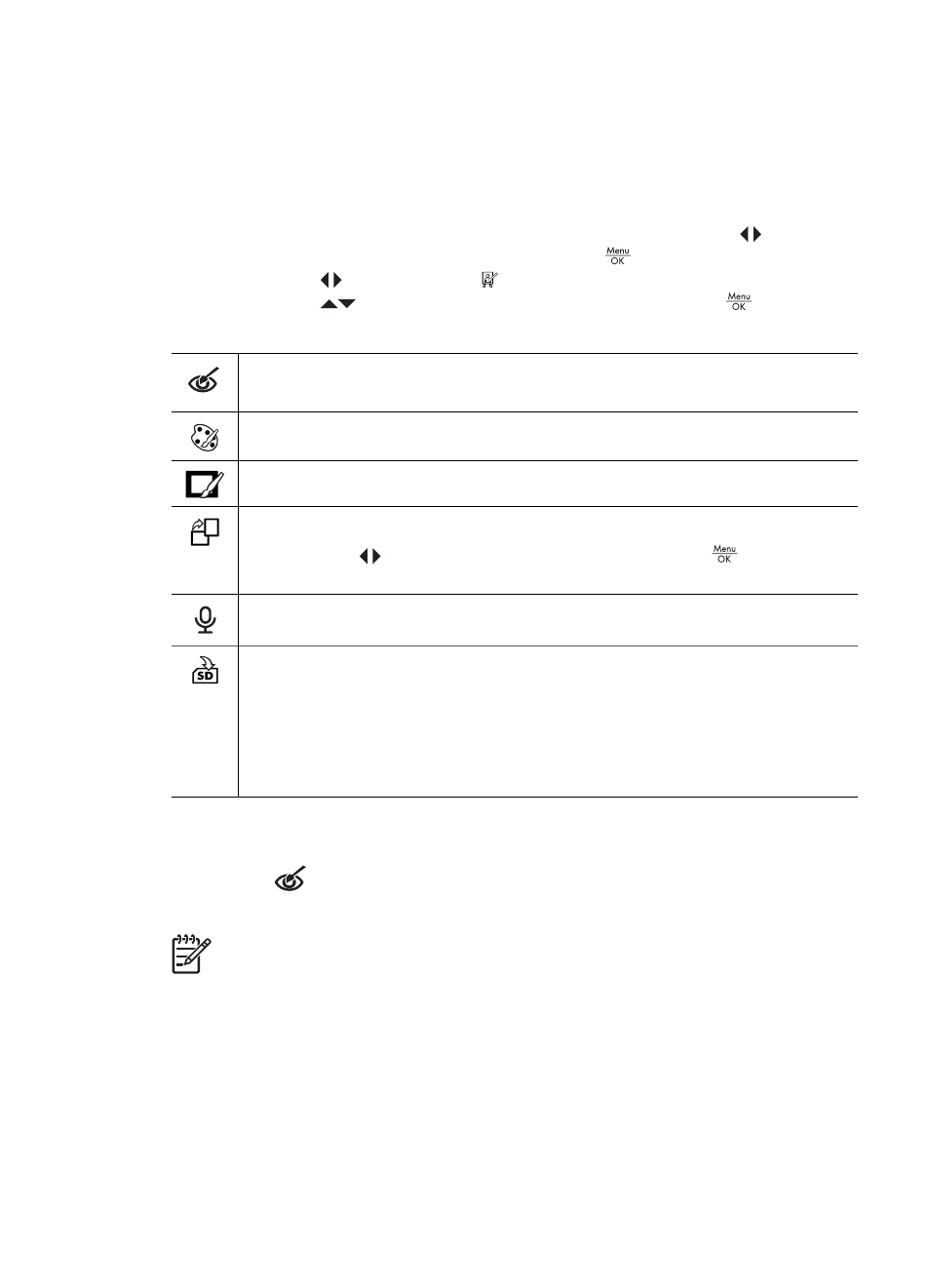
Использование меню Галереи
дизайна
Возможности Галереи дизайна позволяют добиться улучшения снимков.
1.
При работе камеры в режиме Воспроизведение, используйте
для
перемещения на изображение, затем нажмите
.
2.
Используйте
для выделения меню Галереи дизайна на вкладке.
3.
Используйте
для выбора пункта меню, и затем нажмите
и следуйте
инструкциям на дисплее.
Устранить красные глаза — См.
.
Изменить цвет — См.
.
Добавить рамку — См.
Повернуть — Обеспечивает поворот изображения на 90 градусов.
Используйте
для вращения изображения. Нажмите
для
сохранения новой ориентации изображения.
Запись звука — См.
.
Переместить на карту — Обеспечивает перемещение изображений из
внутренней памяти камеры в память карты. Доступно только в том
случае, если во внутренней памяти есть изображения, и в камере
установлена карта памяти.
Для того чтобы переместить изображения, выберите эту опцию и
следуйте подсказкам на экране.
Устранение красных глаз
При выборе
Устранить красные глаза, в текущем неподвижном изображении
будет устранен эффект красных глаз.
Примечание.
Для устранения красных глаз на изображениях, см. Эффект
красных глаз в разделе
Устранение красных глаз занимает несколько секунд, после чего на изображении,
вокруг скорректированных областей, изображается зелёная рамка, и
активизируется подменю Устранить красные глаза:
●
Сохранить изменения (По умолчанию) — Выполняется обновление
исходного изображения, на экране появляется меню Галереи дизайна.
●
Просмотреть изменения — На дисплее отображается увеличенное
изображение с зелёными рамками вокруг скорректированных областей.
●
Отмена — Возврат в меню Галереи дизайна без сохранения изменений.
24