Инструкция по эксплуатации FXpansion BFD3
Страница 125
4.9.5. Контроллеры редактора, касаю щ иеся секвенсора DrumTrack
Следующие кнопки, расположенные выше сетки Редактора Грувов, также затрагивают некоторые аспекты
поведения Редактора грувов:
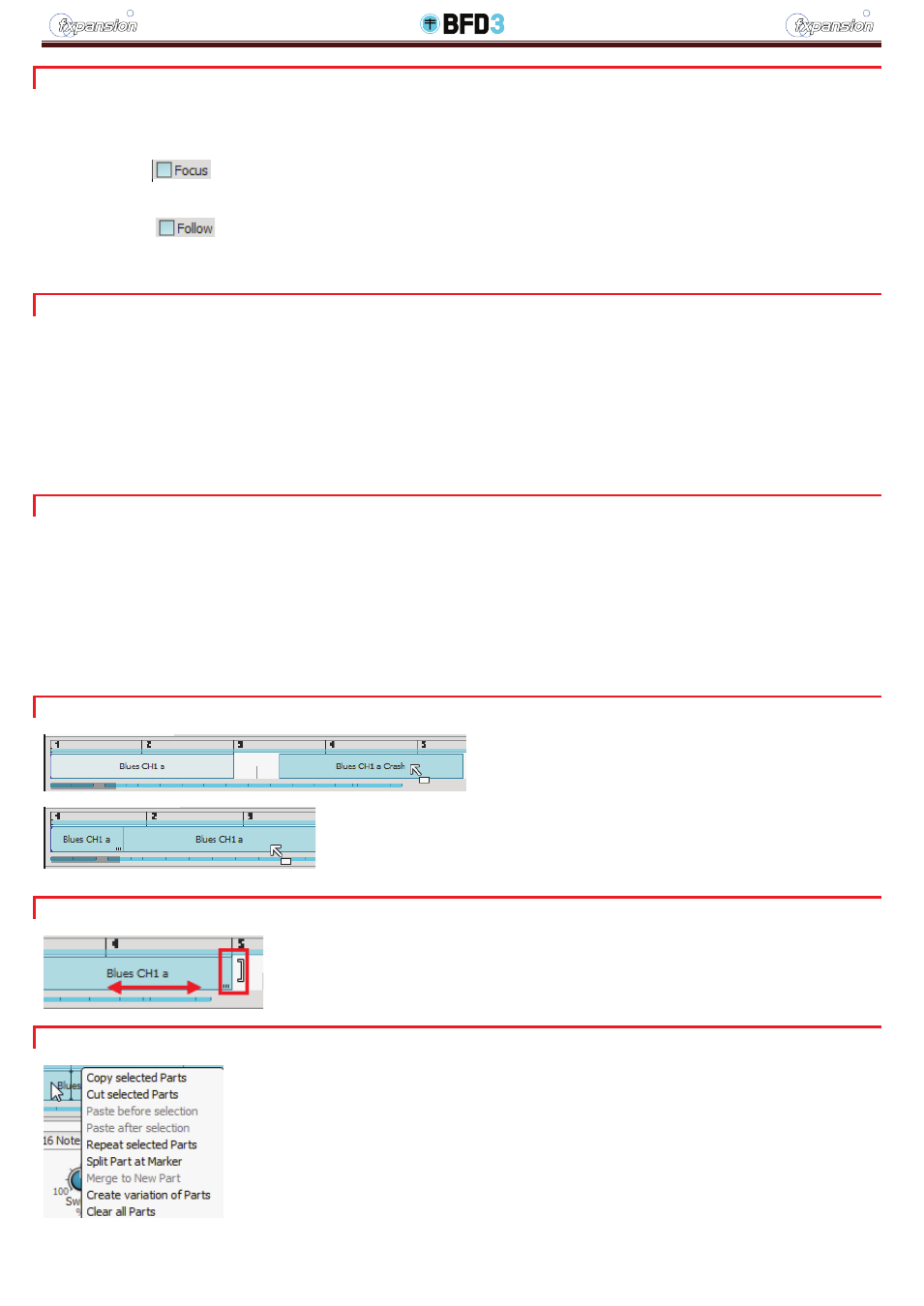
Кнопка Focus
: если эта кнопка активирована, Редактор отображает грув, который в настоящий момент
воспроизводится в секвенсоре DrumTrack. Если кнопка
Focus отключена, Редактор всегда отображает
выделенный грув Палитры.
Кнопка Follow
: если в результате горизонтального масштабирования часть секвенсора DrumTrack
скрылась, активирование кнопки
Follow будет прокручивать дисплей вслед за индикатором текущей позиции
воспроизведения.
4.9.6. Добавление клипов на трек в секвенсоре DrumTrack
Добавление клипа между 2 другими клипами: чтобы добавить клип между 2 другими клипами, перетащите
клип из Палитры или Браузера на линейку. Этот же способ применяется при перемещении или копировании
клипов в пределах секвенсора DrumTrack (см. ниже).
Добавление клипа поверх другого клипа: перетащите новый клип на текущий чтобы его заменить.
Если текущий клип по размеру больше добавляемого, новый клип будет сокращен соответственно и отмечен
индикатором обрезки в нижнем правом углу клипа. Это поведение также относится к операциям перемещения
или копирования клипов в пределах секвенсора DrumTrack (см. ниже).
4.9.7. Вы деление клипов
Щелкните на клипе, чтобы выделить его. Чтобы выбрать несколько смежных клипов, щелкните на пустой области
трека и нарисуйте прямоугольник выделения вокруг нужного количества клипов. Выделенные клипы
подсвечиваются. Выделить несколько клипов можно следующими способами:
щелчок на клипе с нажатой клавишей CTRL (Windows)/щелчок на клипе с нажатой клавишей CMD (Mac):
добавляет клип к текущему выбору. Если клип уже выделен, этот процесс снимает его выделение.
щелчок на клипе с нажатой клавишей SHIFT: выделяет клипы между текущим клипом и клипом, на котором
Вы щелкнули с нажатой клавишей
SHIFT.
4.9.8. Перемещ ение и копирование клипов
Щелкните на клипе (или выборке клипов) и
перетащите его влево/вправо для перемещения в
пределах трека.
Удерживайте клавишу
ALT при перемещении, чтобы скопировать клип(ы).
Таким способом клипы можно перемещать или копировать между двумя
клипами или накладывать поверх них.
4.9.9. Изм енение разм ера клипов
Можно изменить длину клипа, захватив его левый или правый край. Любое
сокращение будет отражаться на дисплее Редактора грувов - любые
сокращенные области будут затенены в сетке Редактора, а на самом клипе
появится индикатор обрезки.
4.9.10. Контекстное меню клипа
Щелчок правой кнопкой мыши в секвенсоре DrumTrack открывает контекстное меню с
несколькими дополнительными опциями управления клипами. Доступные опции
зависят от того, где Вы щелкнули - на пустой области трека или на клипе.
Cut/Copy/Paste/ Split Parts: опция Paste at marker вставляет клипы, сохраненные в
буфер обмена, в результате использования опций
Copy Selected Parts и Cut Selected
Parts. Клипы вставляются последовательно начиная с маркера вставки, в их
первоначальном порядке. Их относительные позиции в момент вырезания или
копирования не сохраняются. Щелчком правой кнопкой мыши на клипе можно
разделить его в текущей позиции воспроизведения, выбрав опцию
Split Part at marker.
Когда клип будет разделен, первый из получившихся двух клипов отображает индикатор обрезки в нижнем
правом углу клипа. Второй из получившихся клипов отображает индикатор обрезки в нижнем левом углу.