Инструкция по эксплуатации GLOBUSGPS IGO My way 2006 Plus
Страница 24
IGO оснащен встроенной функцией Привязка к дороге, которая
размещает стрелку посередине дороги для дорог с односторонним
движением и на той стороне, по которой едет пользователь
(например, справа для Германии и слева для Великобритании)
для дорог с двусторонним движением.
Пользователь всегда видит верное положение на карте.
Положение, предоставляемое GPS не отображается, но
информация записывается в журнал. При отображении записи
журнала на карте маршрут не корректируется. Отображаются
положения согласно GPS.
Примечание. Функция Привязка к дороге может быть выключена
в меню Дополн. настройки (Страница 108 ) для использования
пешеходом. При отключении стрелка отображается в
положении указанном GPS-приемником.
При потере положения GPS стрелка становится серой и остается в
последнем известном положении. Но в течении короткого
периода времени поездка продолжается по рекомендованному
маршруту со скоростью, которая была определена перед потерей
координат GPS-положения. При достижении следующего
события маршрута или через 40 секунд стрелка останавливается и
остается серой вплоть до получения сигнала GPS. Данный способ
позволяет пересекать короткие туннели без потери положения.
4.2.7
Выбранная точка карты, также известная как
Курсор
Если нажать в каком-либо месте на карту или выбрать
специальный элемент в меню Поиск, этот элемент станет
выбранной точкой на карте, обозначенной маленькой красной
точкой с постоянно расходящимися красными кругами,
чтобы ее было видно при любом уровне масштабирования, даже
когда она находится на фоне объемной карты. Эту точку можно
использовать в качестве начальной точки, пункта или конечного
пункта маршрута, рядом с ней можно найти POI, отметить ее
кнопкой или сохранить в качестве POI. Курсор, когда он
левом углу.
Выбор нового населенного пункта для поиска
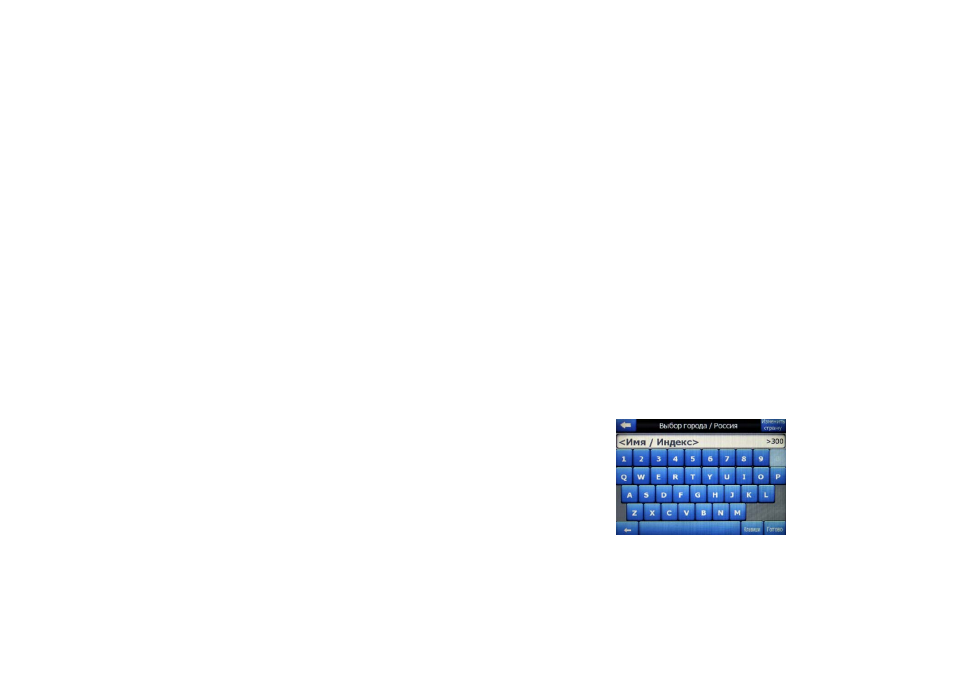
При поиске города или мегаполиса (или штата),
отсутствующего в списке, нажмите Другой город в правом
верхнем углу. После этого появится окно ввода названия
города или почтового индекса, где можно выбрать
необходимый город, введя несколько букв названия или
несколько цифр почтового индекса, затем выберите из списка
результатов, автоматически предоставленных программой,
если соответствующие элементы отображаются на одной
странице или при отображении на нескольких страницах при
нажатии кнопки
Готово после ввода нескольких букв.
Примечание. На клавиатуре активны только буквы,
доступные при вводе первого слова названия искомого
населенного пункта. Все прочие буквы неактивны и
отображаются светло-синим цветом.
Примечание. Для выбранной страны могут быть недоступны
почтовые индексы. В этом случае необходимо ввести название
населенного пункта.
Данное действие можно выполнить с помощью экрана
буквенной клавиатуры (либо алфавитной, либо стандартной
QWERTY-клавиатуры). Необходимо ввести только несколько
первых букв, после чего программа выполнит поиск
22
115