Что такое jetshell, Подсоединение iaudio и установка jetshell – Инструкция по эксплуатации COWON iAUDIO F2
Страница 25
48
iAUDIO F2
49
iAUDIO F2
Что такое JetShell?
Данное руководство написано для версии JetShell Pro. Пожалуйста, обратите внимание,
что в версии JetShell Pro отсутствует функция кодирования в МР3, а также другие опции
для конвертирования файлов.
Что такое JetShell?
JetShell - это программа управления для iAUDIO, обеспечивающая следующие
функции.
• Загрузка/выгрузка файлов в/из iAUDIO
• Управление файлами, как в Проводнике Windows
• Воспроизведение файлов формата MP3, MP2, WAV, WMA, ASF, Audio CD, а также списков
файлов (m3u)
• Технология копирования (перезаписи) файлов с компакт-дисков Audio CD с преобразованием в
формат MP3
• Взаимное преобразование форматов WAV/MP3/WMA
• Изменение скорости передачи бит файлов MP3
• Удобная передача файлов с помощью списка загрузки
• Широкий выбор типов отображения диапазонов, эквалайзеров и звуковых эффектов
• Редактирование тегов ID3
• Загрузка логотипа iAUDIO
• Форматирование флэш-памяти
Рабочая среда для JetShell
• Pentium 200 МГц или выше
• 32 МБ памяти или более
• 20 МБ свободного места на жестком диске или более
• Дисплей, поддерживающий 256 или более цветов
• Windows 98/ME/2000/XP (версия NT не поддерживается)
• Порт USB 1.1 или последующих версий
• Дисковод CD-ROM
• Звуковая карта, громкоговоритель или наушники
1. При помещении установочного компакт диска iAUDIO в дисковод компакт дисков,
программа установки будет запущена автоматически. Она может и не запускаться
автоматически, что зависит от настроек Windows. В таком случае запустите x:\setup.exe или
x:\JetShell\setup.exe. (где x – это буква, соответствующая имени дисковода компакт дисков)
2. По завершении установки будет создана программная группа Пуск → Программы →
COWON → iAUDIO F2.
3. Теперь можно подсоединять iAUDIO к ПК (пока не запускайте JetShell).
Подсоедините порт USB в iAUDIO к ПК при помощи поставляемого кабеля USB.
(Мы рекомендуем подсоединять iAUDIO к ПК напрямую, не используя USB концентратор)
4. Как только кабель подсоединен, появится сообщение “Обнаружено новое оборудование” и
драйвер USB для iAUDIO будет автоматически установлен. В зависимости от имеющихся
установок Windows сообщение об установке драйвера может не появиться. Чтобы убедиться,
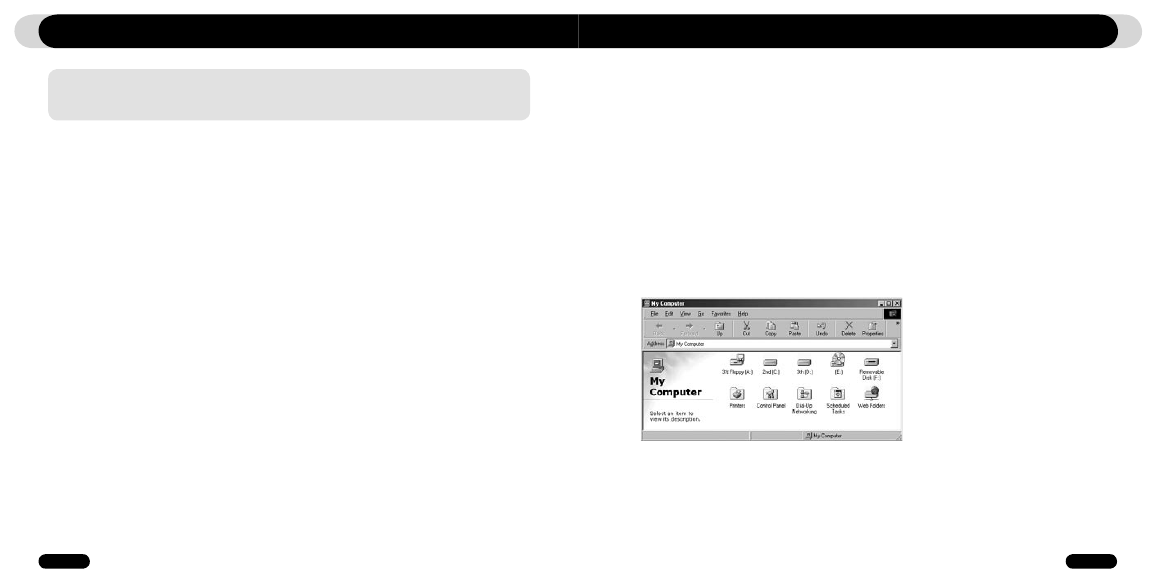
что установка нормально завершена, проверьте наличие устройства “iAUDIO” в окне Мой
компьютер, как показано ниже, или в “Панель управления → Система → Оборудование →
Диспетчер устройств”.
5. Теперь можно осуществлять передачу файлов при помощи JetShell или Проводника Windows.
Подсоединение iAUDIO и установка JetShell