Использование дополнительных функций, Просмотр изображений, Чтение текста – Инструкция по эксплуатации COWON iAUDIO F2
Страница 17
32
iAUDIO F2
33
iAUDIO F2
- Записанные файлы сохраняются в папке “ГОЛОС”, если записываются через встроенный микрофон, или в папке
“ЗАПИСЬ”, если записываются через линейный вход.
- Для использования JetEffect и функций быстрой перемотки вперед и назад записанные аудиофайлы следует
воспроизводить в режиме “Музыка”.
- Если перед отключением проигрыватель находился в режиме “Музыка”, при повторном включении проигрыватель
начнет работать в том же режиме.
- Качество звука и объем записи зависят от качества приема и настроек записи. См. раздел 4.8 для получения
дополнительной информации.
■
Запись через линейный вход
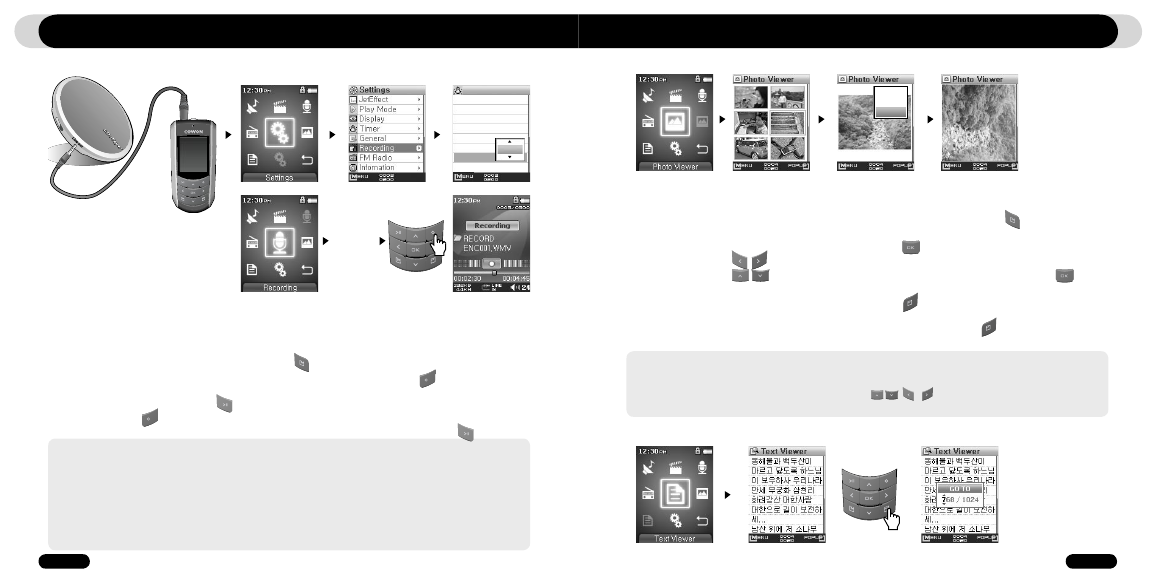
1. Используйте кабель линейного входа для подсоединения гнезда для наушников аудиоустройства к
гнезду линейного входа на проигрывателе iAUDIO F2.
2. Убедитесь, что для режима записи в меню “Настройки” - “Запись” - “Режим записи” задано значение
Лин вход.
3. Переключитесь в режим записи с помощью кнопки , затем выберите значок записи.
4. Начните воспроизведение на проигрывателе компакт-дисков и нажмите кнопку на iAUDIO F2, чтобы
начать запись.
5. Во время записи нажмите кнопку для приостановки или возобновления записи.
6. Нажмите кнопку , чтобы закончить запись.
7. Чтобы прослушать записанную композицию, подсоедините наушники и нажмите кнопку .
Использование дополнительных функций
Recording
Linein bps
Voice bps
FM bps
Mic volume
Line volume
Auto Sync
Recording
mode
128K
64K
128K
High
4
Off
Voice
Line In
CDP
Playback
1. Подсоедините проигрыватель iAUDIO F2 к компьютеру с помощью кабеля USB.
2. Переместите (скопируйте) файлы изображений с компьютера на проигрыватель iAUDIO F2.
3. Отключите iAUDIO F2 от компьютера.
4. После включения проигрывателя выберите режим “Изображение”, нажав кнопку и выбрав значок
“Изображение”. На экране появятся миниатюрные значки изображений.
5. Для просмотра выбранного изображения нажмите кнопку .
6. С помощью кнопок можно перейти к предыдущему или следующему изображению.
7. С помощью кнопок можно увеличить или уменьшить изображение. Нажмите кнопку , когда
изображение увеличено, для перемещения по нему.
8. Для просмотра повернутого изображения нажмите кнопку для отображения всплывающего окна и
выберите пункт “Повернуть”.
9. Чтобы задать текущее изображение как фоновую картинку, нажмите кнопку для отображения
всплывающего окна и выберите пункт “Обои”. Дополнительную информацию см. в разделе 4.5.
- Изображения можно просматривать во время воспроизведения музыки.
- Поддерживаются только файлы изображений JPG (за исключением прогрессивного типа), другие форматы
файлов изображений просматривать нельзя.
- При повороте изображения изменяются функции кнопок , и .
- При просмотре очень больших файлов изображений перед началом просмотра может пройти некоторое время.
3.4. Просмотр изображений
Wallpaper
SlideShow
Pivot
3.5. Чтение текста
Использование дополнительных функций