Playmaker 작동 방법 – Инструкция по эксплуатации Bang & Olufsen Playmaker - User Guide
Страница 34
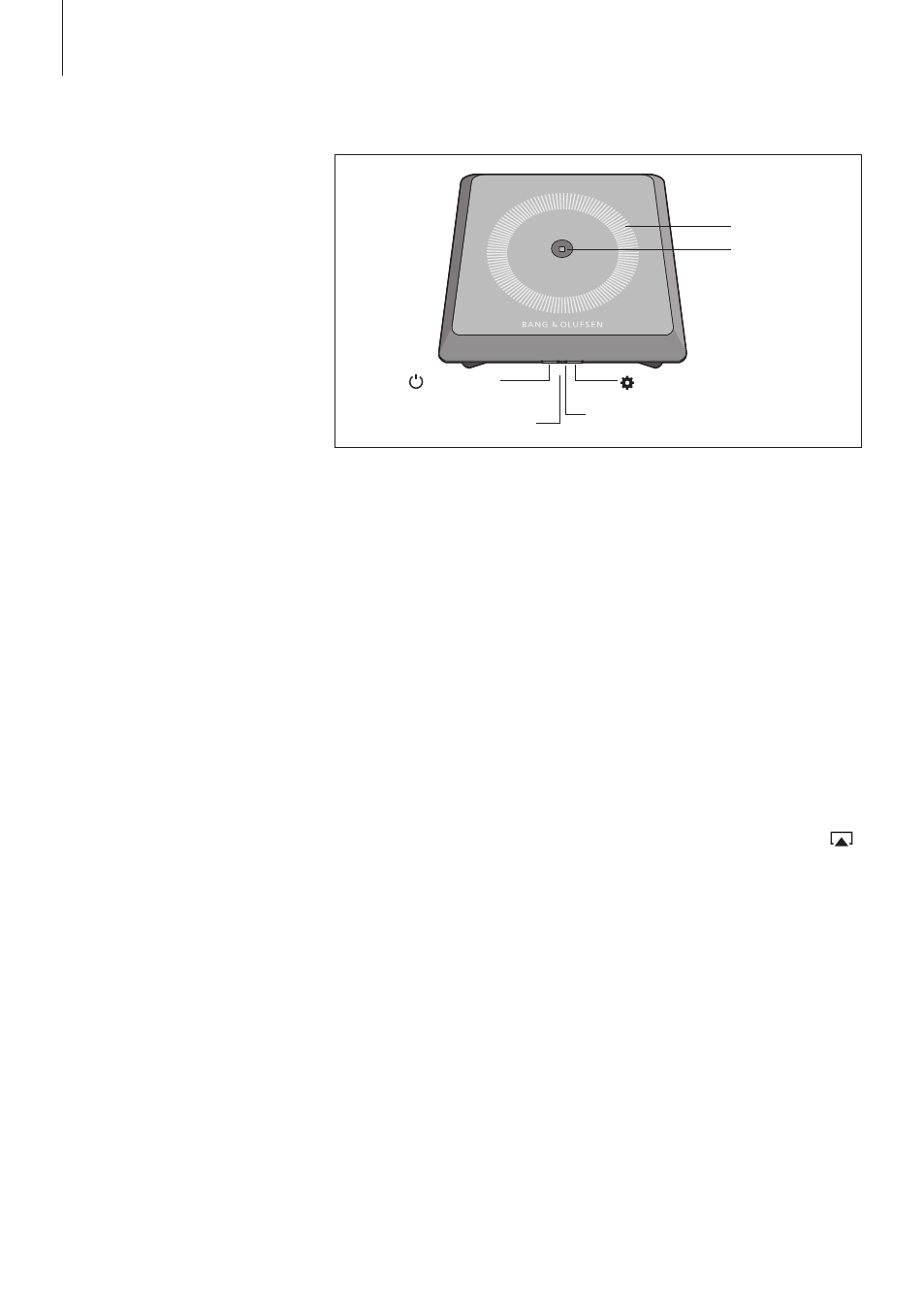
기본 동작은 핸드헬드 기기의 디지털
음악 컬렉션에서 오디오를 직접
찾아 선택한 후 실시하십시오.
Playmaker의 볼륨 조절은 핸드헬드
기기나 Bang & Olufsen
리모컨으로 실시하십시오.
Airplay/DLNA를 사용하여
Playmaker에 오디오를
스트리밍하려면, Playmaker를
네트워크에 연결해야 합니다.
컴퓨터나 iPhone 등 AirPlay/
DLNA를 사용하여 음악을
스트리밍하는 기기는 Playmaker
와 동일한 네트워크에 연결되어
있어야 합니다.
네트워크에 연결된 Playmaker는
언제든 음악을 수신할 준비가 되어
있습니다. Playmaker를 끄려면
켜짐/꺼짐 버튼을 누르십시오.
다시 누르면 Playmaker가
켜집니다.
Playmaker 작동 방법
볼륨 크게/작게(+/
–)
볼륨을 높이려면, 불륨 휠에
손가락을 대고 시계 방향으로
미십시오. 볼륨을 낮추려면, 불륨
휠에 손가락을 대고 시계 반대
방향으로 미십시오. 볼륨은 기기와
계속 동기화되어 작동합니다.
네트워크 상태 표시등
네트워크 모듈이 시작되면,
Playmaker가 네트워크를 찾는
동안 표시등이 깜박입니다.
Playmaker가 네트워크에 연결되고
신호가 강하면 표시등이 흰색으로
고정됩니다. 오렌지색 표시등은
Playmaker가 네트워크에
연결되었지만 신호가 약하다는
뜻입니다. 오렌지색 표시등이 계속
깜박이면 네트워크에 연결할 수
없습니다. 빨간색 표시등이
깜박이면 오류입니다. 자세한
내용은 www.bang-olufsen.
com/faq의 Playmaker 섹션을
참조하십시오.
무선 설정 버튼
무선 설정 버튼을 누르고 녹색
네트워크 표시등이 깜박일 때까지
기다립니다. Playmaker 네트워크에
연결한 후 BeoSetup App을
시작하여 설정을 변경합니다.
AirPlay 또는 DLNA 사용하기
Playmaker를 네트워크에 연결하고
AirPlay*
1
또는 DLNA 앱을 사용하면,
핸드헬드 기기 또는 컴퓨터에서
Playmaker로 스트리밍을 할 수
있습니다. AirPlay 제품에서는
아이콘을 누른 다음 목록에서
'Playmaker xxxxxxxx'를
선택하십시오.
34
음소거/대기 버튼
무선 설정 버튼
네트워크 상태 표시등
전원 버튼
리셋 버튼
볼륨 휠
1
*AirPlay는 iOS 4.2 이상 iPod
Touch
®, iPhone®, iPad® 및
다른 모든 AirPlay 인증 기기에서
사용할 수 있습니다.