Инструкция по эксплуатации Western Digital My Passport SE for Mac User Manual
Страница 34
MY PASSPORT FOR MAC И MY PASSPORT SE FOR MAC
РУКОВОДСТВО ПО ЭКСПЛУАТАЦИИ
БЛОКИРОВКА И РАЗБЛОКИРОВКА НАКОПИТЕЛЯ – 29
Разблокировка накопителя при помощи программы WD SmartWare
Разблокировку накопителя при помощи программы WD SmartWare можно осуществлять
автоматически или вручную в зависимости от того, отображается ли диалоговое
окно Пожалуйста, введите пароль.
Автоматически. При каждом завершении работы и перезапуске компьютера, либо
отсоединении и присоединении накопителя к компьютеру программа WD SmartWare
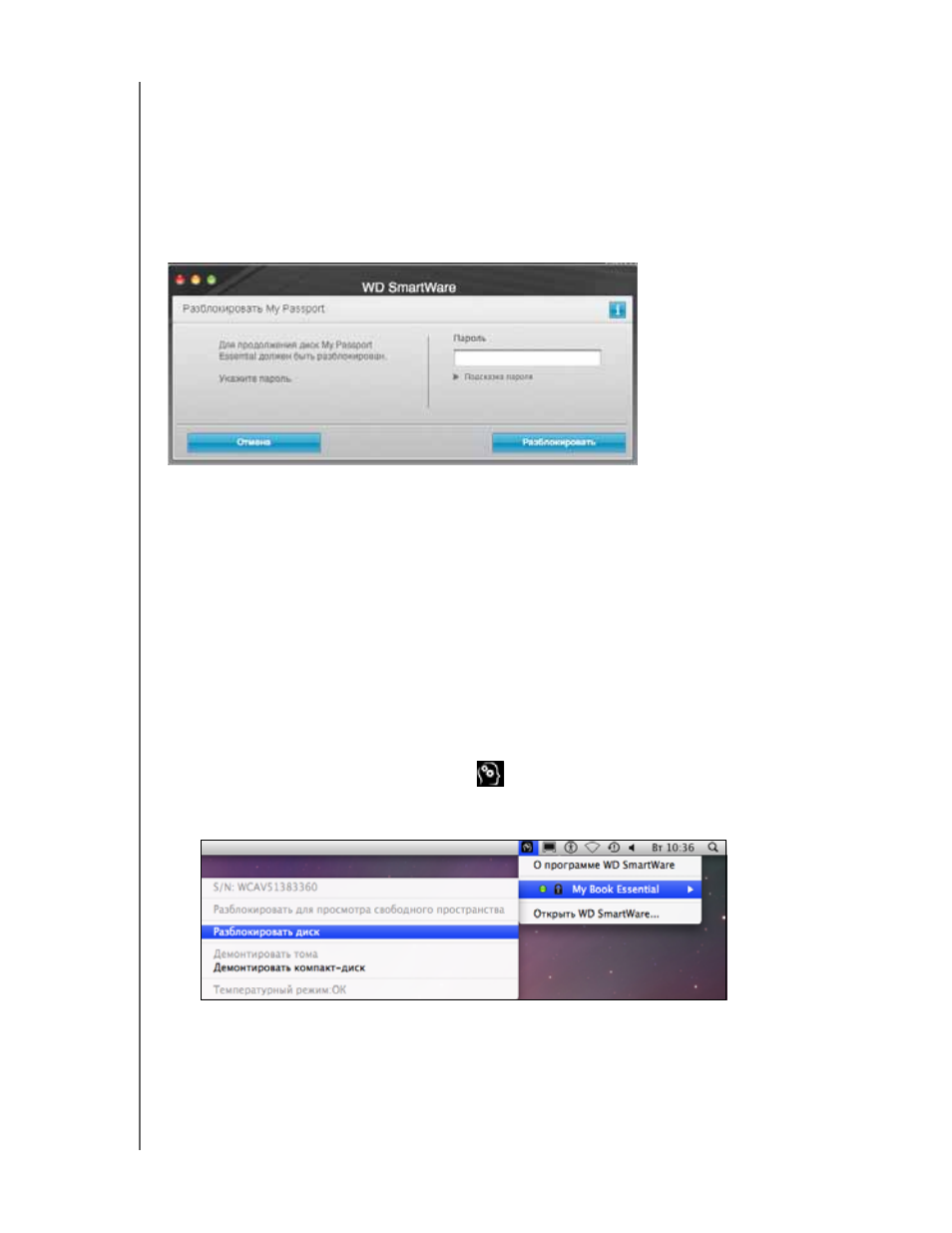
отображает диалоговое окно Пожалуйста, введите пароль:
Чтобы разблокировать накопитель:
1. Введите пароль в поле Пароль.
2. Нажмите на кнопку Разблокировать, чтобы разблокировать накопитель
и разрешить работу программы WD SmartWare.
Вручную. Если ваш компьютер переключится в режим сна, то после выхода из него
окно разблокировки может не появиться. В таком случае разблокировать накопитель
можно:
• При помощи VCD WD Unlocker, как описано в разделе «Разблокировка
накопителя без помощи программы WD SmartWare» на странице 30
• Через значок WD SmartWare
Чтобы разблокировать накопитель вручную через значок WD SmartWare:
1. Нажмите на значок WD SmartWare
на панели в правом верхнем углу экрана.
2. Выберите накопитель My Passport, а затем выберите Разблокировать
накопитель: