Начало работы с программой wd smartware, Начало работы с программой wd smartware» на, Странице 9) – Инструкция по эксплуатации Western Digital My Passport SE for Mac User Manual
Страница 14
MY PASSPORT FOR MAC И MY PASSPORT SE FOR MAC
РУКОВОДСТВО ПО ЭКСПЛУАТАЦИИ
ПОДКЛЮЧЕНИЕ НАКОПИТЕЛЯ И НАЧАЛО РАБОТЫ С НИМ – 9
Начало работы с программой WD SmartWare
Чтобы установить программу WD SmartWare:
1.
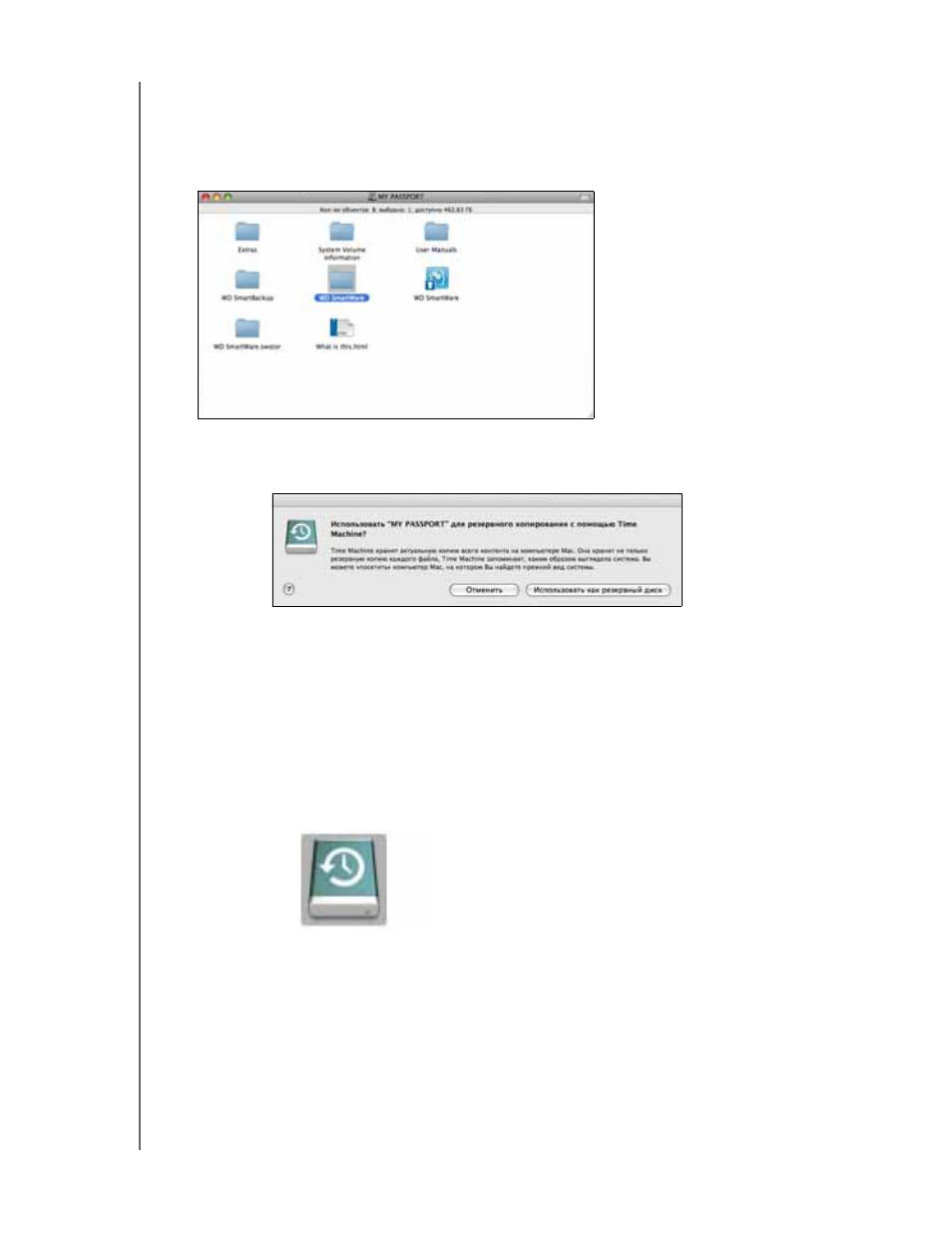
Дважды нажмите на значок My Passport, а затем дважды нажмите на значок
WD SmartWare в появившемся окне:
Примечание: Только для Mac OS X Leopard и Snow Leopard: Появится сообщение
с вопросом, желаете ли вы использовать накопитель My Passport для
резервного копирования программой Time Machine:
Программа WD SmartWare полностью совместима с программой
Apple Time Machine. Пользуясь программой Time Machine, вы можете
применять WD SmartWare для парольной защиты накопителя,
регистрации накопителя и запуска диагностики.
a. Если вы не желаете пользоваться программой резервного
копирования Time Machine, выберите Отменить.
b. Если вы желаете пользоваться программой резервного
копирования Time Machine, выберите Использовать как диск
резервного копирования. Теперь значок My Passport выглядит так: