Инструкция по эксплуатации Western Digital WD Sentinel DX4000 Quick Install Guide
Страница 4
76 | WD Sentinel
™
DX4000
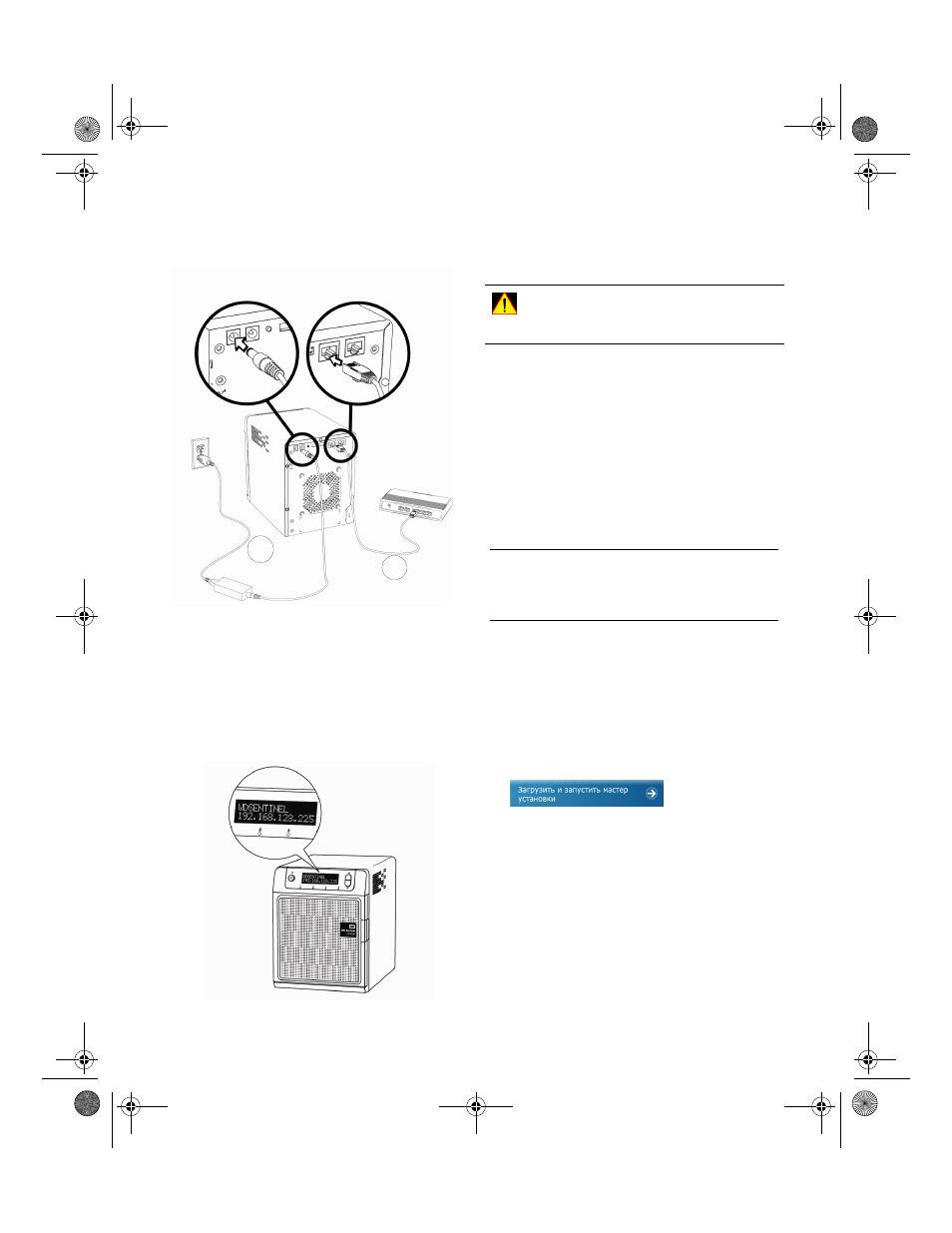
Действие 1: Подключение
сервера WD Sentinel DX4000
к локальной сети
1. С помощью комплектного кабеля Ethernet
подключите сервер WD Sentinel (1-ый или 2-ой
порт Ethernet) к локальной сети, в которой
имеется сервер DHCP.
2. С помощью комплектного источника питания
подключите сервер WD Sentinel (1-ое или 2-ое
гнездо питания) к электророзетке или ИБП.
3. Чтобы включить питание сервера WD Sentinel,
нажмите кнопку питания однократно и не
удерживайте её более одной секунды.
4. Прежде чем приступить к настройке сервера
WD Sentinel, дождитесь появления надписи
«WDSENTINEL» и IP-адреса на ЖК экране на
передней панели сервера.
Действие 2: Настройка сервера
WD Sentinel (выполняется
однократно)
Теперь сервер WD Sentinel DX4000 готов к настройке.
В этом разделе рассказывается о том, как
выполнить первоначальную настройку сервера
с помощью мастера однократной настройки.
Описанные ниже действия необходимо выполнить
на ПК с Windows, подключенном к той же сети
и подсети, что и сервер WD Sentinel DX4000.
1. Откройте браузер, в его адресной строке
наберите http://<IP-адрес>/connect и нажмите
Enter. Отобразится экран загрузки мастера
настройки. В качестве IP-адреса укажите тот,
который отображается на ЖК экране сервера
WD Sentinel. Пример:
http://192.168.123.225/connect
2. Нажмите Загрузить и выполнить мастер
настройки.
3. В диалоговом окне предупреждения нажмите
Выполнить и Да.
2
1
ВНИМАНИЕ! Этот процесс занимает
несколько минут. Не прерывайте этот процесс.
Не отключайте питание сервера WD Sentinel
и не отсоединяйте его от локальной сети.
Внимание: Перед запуском программы Connector
убедитесь в том, что на вашем компьютере
установлены все последние обязательные
и необязательные обновления Windows от
Майкрософт.
WD_Sentinal_QIG.book Page 76 Tuesday, June 12, 2012 3:12 PM