Подключение дополнительных пк с windows, Подключение компьютеров mac – Инструкция по эксплуатации Western Digital WD Sentinel DX4000 Quick Install Guide
Страница 10
82 | WD Sentinel
™
DX4000
Подключение дополнительных ПК
с Windows
1. Откройте Internet Explorer и в адресной строке
наберите http://<IP-адрес>/connect. Пример:
http://192.168.123.225/connect. Имя и IP-адрес
сервера отображаются на ЖК экране сервера
WD Sentinel.
2. Повторите Действие 3 на странице 79 для
каждого ПК с Windows, который требуется
подключить.
Подключение компьютеров Mac
Подключив к серверу WD Sentinel первый ПК
с Windows, вы можете начать подключать к нему
компьютеры Mac:
1. Откройте Safari и в адресной строке наберите
http://<IP-адрес>/connect. В качестве IP-адреса
укажите тот, который отображается на ЖК
экране сервера WD Sentinel. Пример:
http://192.168.123.225/connect.
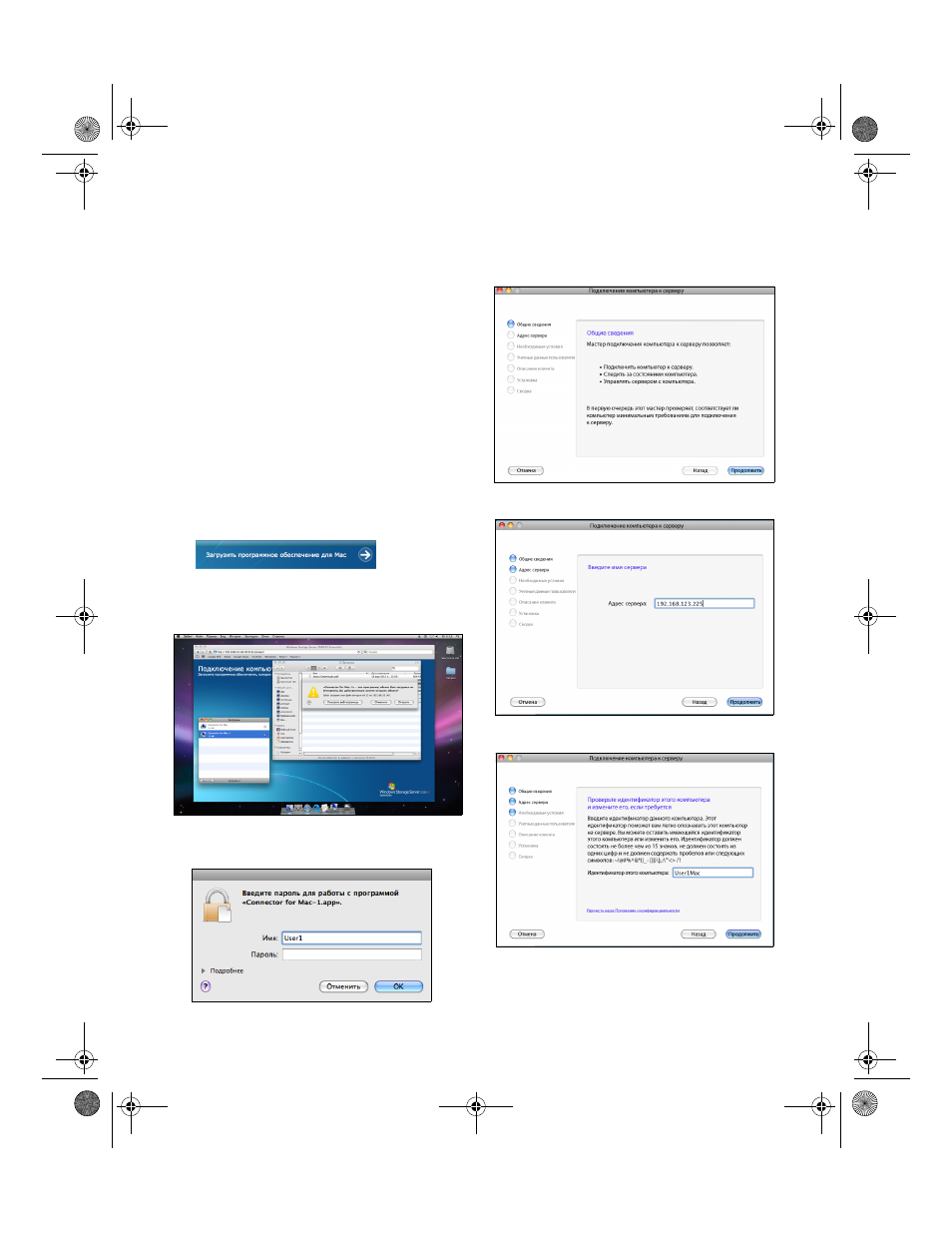
2. Нажмите на стрелку Загрузить программу
для Mac:
3.
Выберите программу Connector, которую
следует загрузить, и в диалоговом окне
предупреждения Connector для Mac
нажмите Открыть:
4. Введите имя пользователя и пароль учетной
записи, имеющей права администратора на
данном компьютере Mac, и нажмите OK:
5. Мастер Подключение компьютера
к серверу имеет семь экранов, перечень
которых отображается на левой панели.
Нажмите Продолжить, чтобы перейти
к следующему из этих экранов:
6. Введите IP-адрес, отображаемый на ЖК экране
сервера WD Sentinel, и нажмите Продолжить:
7. Введите имя компьютера, уникальным образом
идентифицирующее этот Mac:
WD_Sentinal_QIG.book Page 82 Tuesday, June 12, 2012 3:12 PM