Конфигурирование портов записи звука (микрофона) – Инструкция по эксплуатации Toshiba Dynadock W20
Страница 44
RU-44
Руководство пользователя
Док-станция dynadock™ W20
6. Подключите устройство воспроизведения звука к гнезду,
включенному при выполнении пункта 3.
Конфигурирование портов записи звука (микрофона)
1. Щелкните правой кнопкой значок громкоговорителя в системной
области/области уведомлений рабочего стола Windows
®
.
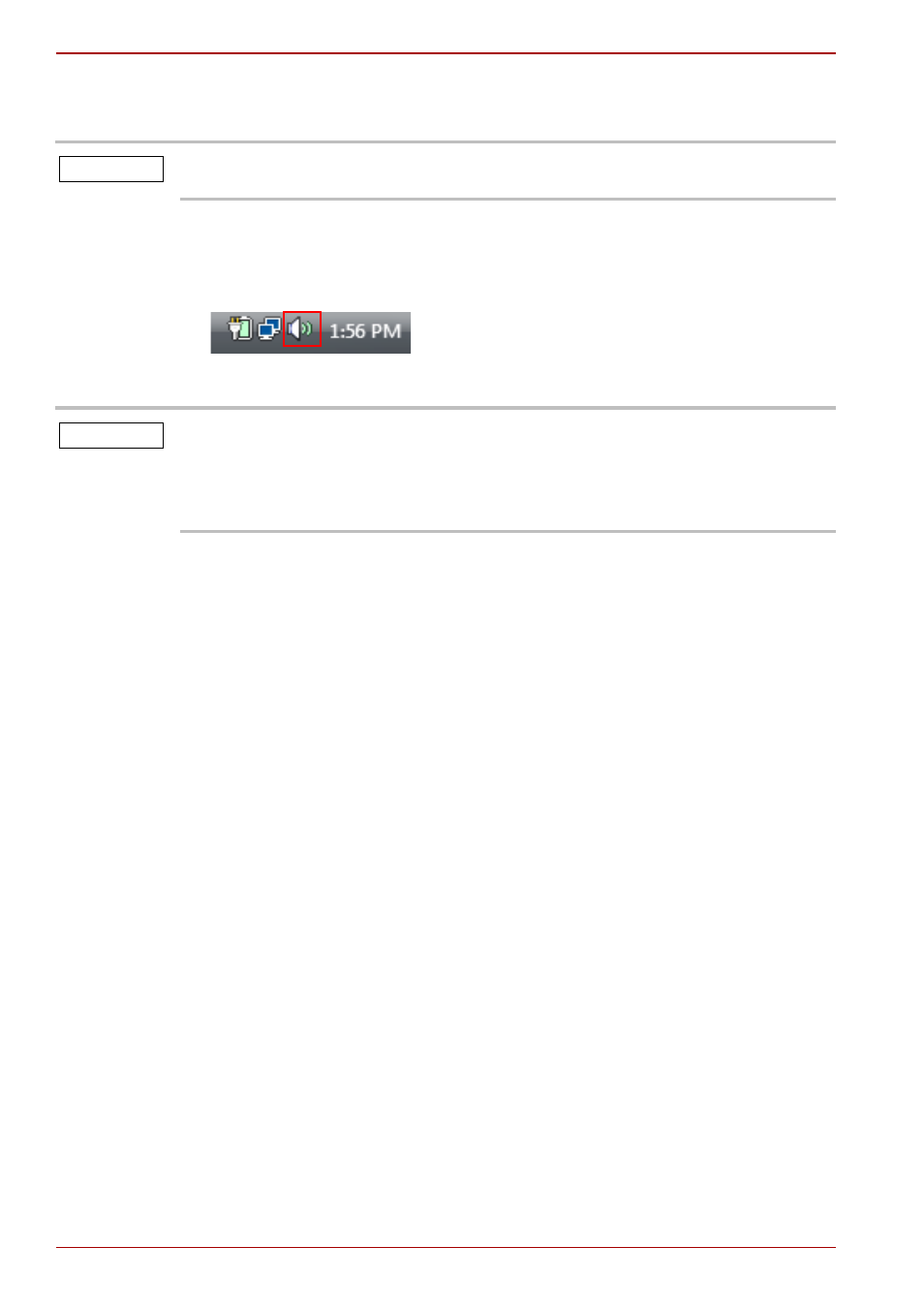
Значок громкоговорителя (примерная иллюстрация)
2. Выберите Устройства записи (Recording Devices) из меню.
3. Во вкладке Запись (Recording) диалогового окна выберите одно
из перечисленного ниже.
n
Чтобы использовать гнездо для подключения микрофона док-
станции dynadock, выберите Мультимедийное звуковое
устройство USB (USB Multimedia Audio Device).
n
Чтобы использовать гнездо для подключения микрофона
пристыкованного компьютера, выберите любое другое
устройство записи (кроме мультимедийного звукового
устройства USB (USB Multimedia Audio Device)).
4. Нажмите кнопку По умолчанию (Set Default).
5. Нажмите кнопку OK.
6. Подключите микрофон к гнезду, включенному при выполнении
пункта 3.
Возможно, будет необходимо перезапустить медиапроигрыватель,
чтобы изменения параметров звука вступили в силу.
ПРИМЕЧАНИЕ
Если значок громкоговорителя в системной области/области
уведомлений не виден, доступ к утилите конфигурирования можно
получить следующим образом: щелкните «Пуск» (Start), «Панель
управления» (Control Panel), «Оборудование и звук» (Hardware and
Sound), затем – «Звук» (Sound).
ПРИМЕЧАНИЕ