Выбор расширенного или зеркального режима – Инструкция по эксплуатации Toshiba Dynadock W20
Страница 40
RU-40
Руководство пользователя
Док-станция dynadock™ W20
Выбор расширенного или зеркального режима
Можно задать один из двух режимов вывода видеосигнала с док-
станции dynadock: Расширенный режим (Extended mode) или
Зеркальный режим (Mirror mode). По умолчанию задан
«Расширенный режим» (Extended mode).
Расширенный режим (Extended mode) обеспечивает расширение
пространства рабочего стола на площадь экранов нескольких
мониторов так, что на каждый монитор, подключенный к компьютеру,
можно выводить разную информацию. Этот режим дает ряд
преимуществ, способствующих повышению производительности
труда, в том числе такие возможности, как:
n
просмотр больших электронных таблиц на двух экранах;
n
эффективная работа в многозадачном режиме без наложения окон
друг на друга;
n
сравнение двух документов с одновременным их просмотром на
двух экранах;
n
просмотр видеоматериалов и телепередач на одном экране с
рецензиями на другом.
Зеркальный режим (Mirror mode) обеспечивает дублирование
изображения, выводимого на экран компьютера, на экранах внешних
мониторов, подключенных к док-станции dynadock™. Этот режим
полезен, если, например, необходимо просматривать информацию на
большом, внешнем настольном мониторе вместо встроенного
компьютерного дисплея меньшего размера. В зеркальном режиме док-
станция dynadock™ автоматически меняет разрешение, качество
цветопередачи и частоту обновления экранов внешних мониторов,
чтобы обеспечить наилучшее возможное качество изображения при
заданных настройках компьютера.
Чтобы задать вывод изображения с док-станции dynadock в
зеркальном или расширенном режиме, подключите внешний монитор
к док-станции dynadock™ в соответствии с описанием, приведенным в
разделе
«Подключение монитора» на стр. 27
, а затем выполните
перечисленные ниже действия.
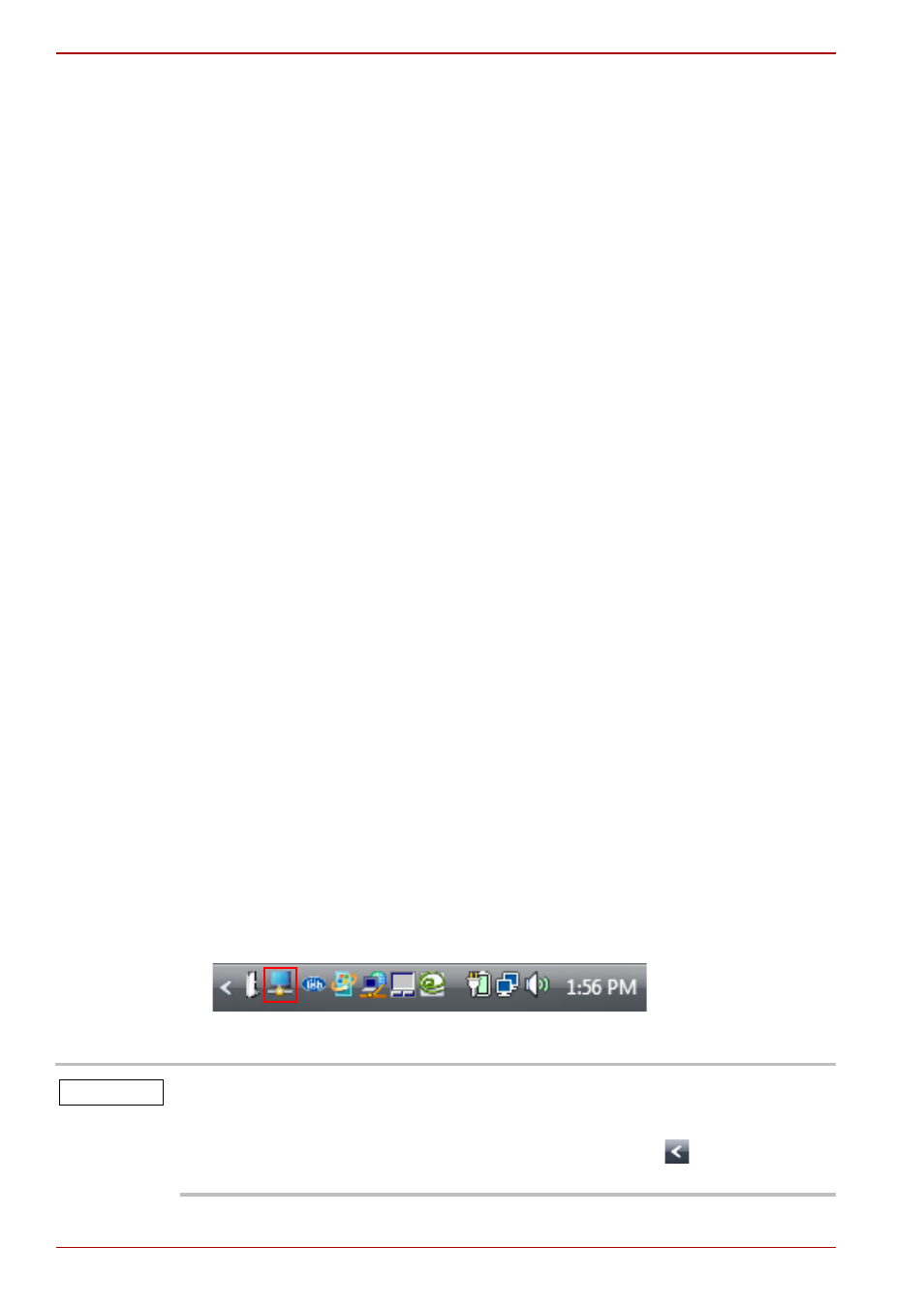
1. Щелкните правой кнопкой значок TOSHIBA dynadock video в
системной области/области уведомлений рабочего стола
Windows
®
.
Значок утилиты TOSHIBA dynadock video (примерная иллюстрация)
Если этот значок не виден в системной области/области уведомлений,
убедитесь в том, что док-станция dynadock™ подключена и
пристыкована, а затем при необходимости нажмите кнопку
«Отображать скрытые значки» (Show Hidden Icons) [
], чтобы
вывести на экран скрытые значки.
ПРИМЕЧАНИЕ